@TOC
Web之CSS笔记
Web之JavaScript(jQuery)笔记
Web标准
- 结构标准用于对网页元素进行整理和分类(HTML)
- 表现标准用于设置网页元素的版式、颜色、大小等外观属性(CSS)
- 行为标准用于对网页模型的定义及交互的编写(JavaScript)
一、HTML(超文本标记语言)
HTML 基本结构标签
| 标签名 |
含义 |
说明 |
<html></html> |
HTML标签 |
页面中的最大的标签,称为跟标签 |
<head></head> |
文档的头部 |
注意在head标签中必须要设置的标签是title |
<title></title> |
文档的标题 |
让页面拥有一个属于自己的网页标题 |
<body></body> |
文档的主体 |
元素包含文档的所有内容,页面内容基本都是放到body里面的 |
常用标签
1.font标签
部分常用属性(html5不支持该标签,建议使用CSS):
color属性:修改颜色
face属性:修改字体(类型)
size属性:修改文本大小(1-7)
1
| <font color="red" face="黑体" size="3">font字体标签</font>
|
font字体标签
2.p标签
全称paragraph,用来表示段落,它是一个行内元素,一个标签独占一行。
......
1
| <br>:全称barter rabbet,换行标签,用于插入一个换行符。
|
3.注释
4.h系列标题
<h1>到<h6>:标题标签,用于定义标题的级别,<h1>是最高级别的标题,依次递减。
1
2
3
4
5
6
| <h1>标题标签1</h1>
<h2>标题标签2</h2>
<h3>标题标签3</h3>
<h4>标题标签4</h4>
<h5>标题标签5</h5>
<h6>标题标签6</h6>
|
标题标签1
标题标签2
标题标签3
标题标签4
标题标签5
标题标签6
5.img
<img>: 图像标签,用于插入图像;通过src属性指定图像的URL,可以是相对路径或绝对路径。
1
| <img src="test.jpg" alt="风景" title="夜景" height="100" />
|
常用属性
 alt属性:alt属性用于指定图像的替代文本。当图像无法加载时,替代文本会显示在图像的位置。
 width和height属性:width和height属性用于指定图像的宽度和高度。可以使用像素(px)、百分比(%)或其他单位来指定。
 title:提示文本,鼠标放到图片上,就会有提示
6.超链接a
用于从一个页面链接到另一个页面。
1
2
3
4
5
6
| <a href="https://bilibili.com">网址直接跳转</a>
<a href="images/1.webp">相对路径跳转</a>
<a href="hello.exe">如果是打不开的文件,则下载之</a>
<a href="">空链接是刷新</a>
<a href="#">#是回到顶部</a>
<a href="javascript:;">禁止链接跳转</a>
|
网址直接跳转
相对路径跳转
如果是打不开的文件,则下载之
空链接是刷新
#是回到顶部
禁止链接跳转
常用属性
target:打开方式,默认是_self.如果是_blank则用新的标签页打开
锚点
href里面为#id变为锚点功能,点击跳转到id对应的块。
1.快速定位到页面中的某个位置。
1
2
3
4
5
6
7
8
9
10
11
12
13
14
15
16
17
18
| <a href="#one">第一集</a>
<a href="#two">第二集</a>
<a href="#three">第三集</a>
<p id="one">
第一集剧情 <br>
第一集剧情 <br>
...
</p>
<p id="two">
第二集剧情 <br>
第二集剧情 <br>
...
</p>
<p id="three">
第三集剧情 <br>
第三集剧情 <br>
...
</p>
|
第一集
第二集
第三集
第一集剧情
第一集剧情
...
第二集剧情
第二集剧情
...
第三集剧情
第三集剧情
...
2.跳转到不同页面的不同位置
1
2
3
| <a href=”demo.html#锚点名称”>demo.html页面 xxx元素位置</a>
<a href=”demo.html#box”>demo.html页面box元素位置</a>
|
demo.html页面 xxx元素位置
demo.html页面box元素位置
7.列表
ul ——无序列表
1
2
3
4
5
6
| <ul>
<li>无序列表1</li>
<li>无序列表2</li>
<li>无序列表3</li>
<li>无序列表4</li>
</ul>
|
ol ——有序列表
1
2
3
4
5
6
| <ol>
<li>有序列表1</li>
<li>有序列表2</li>
<li>有序列表3</li>
<li>有序列表4</li>
</ol>
|
- 有序列表1
- 有序列表2
- 有序列表3
- 有序列表4
8.表格
一种用于展示结构化数据的标记语言元素。
表格由 <table> 标签来定义。每个表格均有若干行(由 <tr> 标签定义),每行被分割为若干单元格(由 <td> 标签定义)。字母 td 指表格数据(table data),即数据单元格的内容。数据单元格可以包含文本、图片、列表、段落、表单、水平线、表格等。
caption标签:表格的标题
thead标签:表格的页眉
tbody标签:表格的主体
tfoot标签:表格的页脚
th标签:行/列的标题,文字加粗显示
1
2
3
4
5
6
7
8
9
10
11
12
13
14
15
16
17
18
19
20
21
22
23
24
25
26
27
28
| <table border="1px" bgcolor="green" bordercolor="yellow" width="300px"
height="175px">
<caption>鲜鱼价目表</caption>
<thead>
<tr>
<th>序号</th>
<th>鱼的种类</th>
<th>价格</th>
</tr>
</thead>
<tbody>
<tr align="center">
<td>1</td>
<td>草鱼</td>
<td>18.6</td>
</tr>
<tr valign="top">
<td>2</td>
<td>鲤鱼</td>
<td>28.9</td>
</tr>
<tr>
<td>3</td>
<td>食人鱼</td>
<td>1000</td>
</tr>
</tbody>
</table>
|
鲜鱼价目表
| 序号 |
鱼的种类 |
价格 |
| 1 |
草鱼 |
18.6 |
| 2 |
鲤鱼 |
28.9 |
| 3 |
食人鱼 |
1000 |
table标签的属性
- border=”1px” 设置边框
- bgcolor=”green” 设置背景颜色
- bordercolor=”yellow” 设置边框颜色
- width=”300px” 设置表格的宽度
- height=”175px” 设置表格的高度
- table表格里的边框是带有间距的 解决方案就是给table标签加:
style="border-collapse: collapse;" 去掉边框间的间距
- align=”center” 设置表格本身的水平对齐方式,注意不是文字居中,而是整张表格在页面居中显示
tr标签的属性
- align=”” 设置内容的水平对齐方式 left靠左/center居中/right靠右
- valign=”” 设置内容的垂直对齐方式 top靠上/middle居中/bottom靠下
td标签的属性
- colspan=”n” 跨列,从当前单元格开始,向右合并n个单元格(n也包含当前单元格)
- rowspan=”n” 跨行,从当前单元格开始,向下合并n个单元格(n也包含当前单元格)
1
2
3
4
5
6
7
8
9
10
11
12
13
14
15
16
17
18
19
20
21
22
23
24
|
<table border="1px" width="300px" height="200px">
<tr>
<td colspan="2">1-1</td>
<td>1-3</td>
<td>1-4</td>
</tr>
<tr>
<td>2-1</td>
<td rowspan="2">2-2</td>
<td>2-3</td>
<td>2-4</td>
</tr>
<tr>
<td>3-1</td>
<td>3-3</td>
<td>3-4</td>
</tr>
</table>
<hr>
|
| 1-1 |
1-3 |
1-4 |
| 2-1 |
2-2 |
2-3 |
2-4 |
| 3-1 |
3-3 |
3-4 |
9.表单
HTML 表单用于收集用户的输入信息。
HTML 表单表示文档中的一个区域,此区域包含交互控件,将用户收集到的信息发送到 Web 服务器。
一个完整的表单包含三个基本组成部分:表单标签、表单域、表单按钮。
1
2
3
4
5
| <form>表单标签
<input type="text">表单域
<button type="submit">提交按钮</button >
</form>
|
input属性
| type值 |
表单类型 |
| text |
单行文本框 |
| passworld |
密码文本框 |
| button |
按钮 |
| reset |
重置按钮 |
| image |
图像形式的提交按钮 |
| radio |
单选按钮 |
| checkbox |
复选框 |
| hidden |
隐藏字段 |
| file |
文件上传 |
- name属性:给出当前input表单的名字。
- value属性:表示该input表单的默认值。
1)当input type=“text”、“password”、”hidden”时,value中的值会成为其输入框的初始值;
2)当input type=“button”、“reset”、”submit”时,定义按钮上的显示的文本;
3)当input type=“checkbox”、“radio”、”image”时,定义与输入相关联的值;
注意:input type=”checkbox”和input type=”radio”中必须设置
- value属性;value属性无法与input type=”file”一通使用。
- style属性:为input元素设置简单的CSS样式。
- width属性:当input type=”image”时,通过width属性控制元素的宽度;
- height属性:当input type=”image”时,通过height属性控制元素的高度;
- maxlength属性:定义input元素中可输入的最长字符数。
select和option创建下拉式表单
1
2
3
4
5
| <select>
<option value="1" selected="selected">qq.com</option>
<option value="2">163.com</option>
<option value="3">tongji.edu.cn</option>
</select>
|
selected标注默认选中的内容。
textarea标签创立多行文本框
1
| <textarea name="introduction" id="introduction" cols="30" rows="10"></textarea>
|
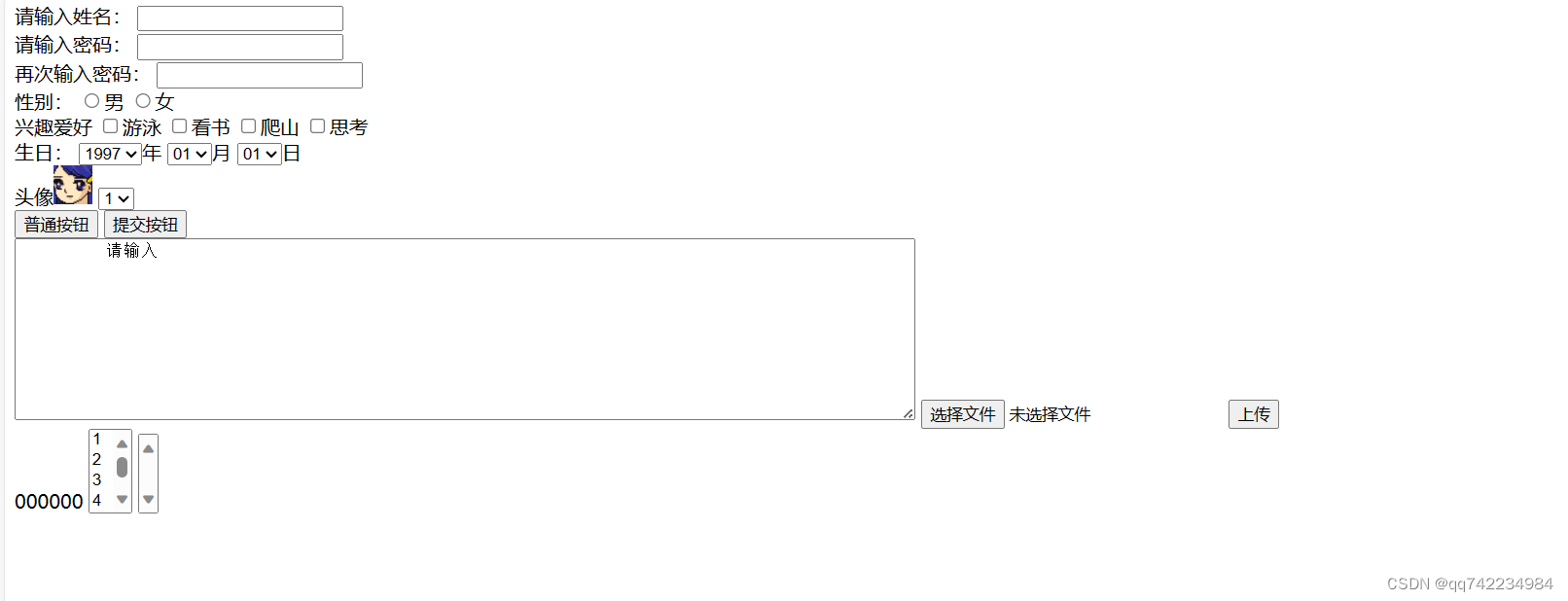
表单示例
1
2
3
4
5
6
7
8
9
10
11
12
13
14
15
16
17
18
19
20
21
22
23
24
25
26
27
28
29
30
31
32
33
34
35
36
37
38
39
40
41
42
43
44
45
46
47
48
49
50
51
52
53
54
55
56
57
58
59
60
61
62
63
64
65
66
67
68
69
70
71
72
73
74
75
76
| <!DOCTYPE html>
<html lang="en">
<head>
<meta charset="UTF-8">
<title>表单</title>
</head>
<body>
<form action="" method="">
<label>请输入姓名:</label>
<input type="text" name="" id=""><br>
<label>请输入密码:</label>
<input type="password" name="" id=""><br>
<label>再次输入密码:</label>
<input type="password" name="" id=""><br>
<lebel>性别:</lebel>
<input type="radio" name="xb" id="" value="1">男
<input type="radio" name="xb" id="" value="0">女<br>
<label>兴趣爱好</label>
<input type="checkbox" name="" id="" value="1">游泳
<input type="checkbox" name="" id="" value="2">看书
<input type="checkbox" name="" id="" value="3">爬山
<input type="checkbox" name="" id="" value="4">思考<br>
<label>生日:</label>
<select>
<option value="1995">1995</option>
<option value="1996">1996</option>
<option value="1997" selected="selected">1997</option>
<option value="1998">1998</option>
<option value="1999">1999</option>
<option value="2000">2000</option>
</select>年
<select>
<option value="1">01</option>
<option value="2">02</option>
<option value="3">03</option>
<option value="4">4</option>
<option value="5">5</option>
</select>月
<select>
<option value="1">01</option>
<option value="2">02</option>
<option value="3">03</option>
<option value="4">4</option>
<option value="5">5</option>
</select>日<br>
头像<img src="image/headLogo/13.gif">
<select>
<option value="1">1</option>
<option value="2">2</option>
<option value="3">3</option>
<option value="4">4</option>
</select><br>
<input type="button" value="普通按钮">
<input type="submit" value="提交按钮">
</form>
<textarea rows="10" cols="100" name="" id="">
请输入
</textarea>
<input type="file"><input type="button" value="上传"><br>
000<input type="hidden" name="" id="">000
<select size="4" multiple="true">
<option value="1">1</option>
<option value="2">2</option>
<option value="3">3</option>
<option value="4">4</option>
<option value="4">41</option>
<option value="42">42</option>
<option value="43">43</option>
<option value="44">44</option>
<option value="45">45</option>
</select>
<select size="4" multiple="true">
</select>
</body>
</html>
|