@[TOC](Windows Docker部署PaddleOCR-VL:基于Blackwell架构GPU与vLLM的高性能VLM配置指南)
一、概述 PaddleOCR-VL 是基于 PaddlePaddle 的视觉语言模型(VLM),支持图像中的文字检测、识别与结构化理解。本指南旨在帮助用户在 Windows Docker 环境中,利用 NVIDIA Blackwell 架构 GPU 及 vLLM 推理加速框架 ,完成 PaddleOCR-VL 的高性能部署与调优。
二、PaddleOCR-VL 简介 见官网说明:使用教程 - PaddleOCR 文档
三、vLLM 详解 vLLM(V ery L arge L anguage M odel S erving)是一个专为大规模语言模型推理设计的高性能服务框架,由加州大学伯克利分校的研究团队开发。其核心创新在于 PagedAttention 算法 ,通过优化的内存管理机制显著提高了 GPU 显存利用率和推理吞吐量。
3.1 核心架构与设计理念 3.1.1 主要特点
高性能推理 :相比传统服务框架(如 Hugging Face Transformers),vLLM 在相同硬件上可实现 最高 24 倍 的吞吐量提升高效内存管理 :采用 PagedAttention 技术,减少内存碎片,提高显存利用率连续批处理 :支持动态批处理,自动合并来自不同请求的 token兼容性强 :提供与 OpenAI API 兼容的接口,易于集成到现有系统
3.1.2 核心组件 1 2 3 4 5 6 7 8 9 10 11 12 13 14 15 16 17 18 19 20 21 22 vLLM 架构:
3.2 关键技术:PagedAttention 3.2.1 传统注意力机制的内存问题 传统 Transformer 模型在推理时,KV(Key-Value)缓存通常需要连续的内存空间:
内存碎片严重 :不同序列长度导致显存利用不充分OOM 风险高 :长序列容易导致显存溢出资源浪费 :短序列无法充分利用已分配内存
3.2.2 PagedAttention 解决方案 PagedAttention 借鉴操作系统虚拟内存的分页机制:
分块存储 :将 KV 缓存分割成固定大小的”块”(如 16 个 token/块)动态分配 :按需分配块,避免预先分配大块连续内存内存共享 :相同提示词的多个请求可共享 KV 缓存块
1 2 3 4 5 6 7 8 9 10 11 12 传统方式:Sequence 1 : 1024 tokens │PagedAttention :1 │块2 │块3 │块4 │块5 │...│A 序列B 序列A 序列C
3.2.3 性能优势
显存利用率提升 :最高可达 99% (传统方法通常为 60-70%)吞吐量增加 :支持更大批量处理,提高 GPU 利用率延迟降低 :减少内存分配和碎片整理开销
四、环境准备:Windows Docker 与 NVIDIA GPU 支持 在 Windows 上使用 Docker 进行 GPU 加速部署,核心是配置好 NVIDIA Container Toolkit (原 nvidia-docker)。这是让 Docker 容器访问宿主机 GPU 驱动的基础。
4.1 系统与驱动要求
Windows 版本 :确保系统支持 WSL 2(Windows Subsystem for Linux 2),这是当前在 Windows 上运行 Docker 并启用 GPU 加速的推荐方式NVIDIA 驱动 :确认驱动支持 CUDA 12.9 或以上版本 (可通过 NVIDIA app或官网更新驱动)GPU 支持列表 (NVIDIA Blackwell 架构):
RTX 5090、RTX 5080、RTX 5070、RTX 5070 Ti、RTX 5060、RTX 5060 Ti、RTX 5050
Blackwell 架构优势 Blackwell 架构相比上一代 Hopper 架构在以下方面有明显提升:
显存带宽更高 :支持更快的模型加载与推理能效比优化 :相同任务功耗更低第二代 Transformer 引擎 :针对 LLM 推理进一步优化
4.2 环境检查步骤
打开 PowerShell(管理员身份),运行:
确保 WSL 版本为 2 或更高。
运行:
查看驱动版本与 CUDA 支持情况。
五、Docker 部署 PaddleOCR-VL 核心服务 PaddleOCR-VL 的完整部署包含两部分:版面检测模型 和 VLM 推理服务 。
5.1 使用官方集成镜像(推荐) PaddleOCR 提供了 Docker 镜像,用于快速启动 vLLM 推理服务。可使用以下命令启动服务(要求 Docker 版本 ≥ 19.03):
1 docker run -it --rm --gpus all --network host ccr-2vdh3abv-pub.cnc.bj.baidubce.com/paddlepaddle/paddleocr-genai-vllm-server:latest-gpu-sm120 paddleocr genai_server --model_name PaddleOCR-VL-0.9B --host 0.0.0.0 --port 8118 --backend vllm
离线环境部署 若无法连接互联网,可使用离线版本镜像(约 14 GB):
1 docker run -it --rm --gpus all --network host ccr-2vdh3abv-pub.cnc.bj.baidubce.com/paddlepaddle/paddleocr-genai-vllm-server:latest-gpu-sm120-offline paddleocr genai_server --model_name PaddleOCR-VL-0.9B --host 0.0.0.0 --port 8118 --backend vllm
端口映射(可选) 如需将容器端口映射到宿主机:
1 docker run -it --rm --gpus all -p 8118:8118 -p 8080:8080 <image_id>
六、性能优化与推理加速 6.1 vLLM 关键参数调优 以下参数可用于提升推理性能与资源利用率:
参数
说明
建议值
--gpu-memory-utilizationGPU 显存使用比例(0~1)
0.8
--max-num-batched-tokens批处理最大 token 数
16384(OCR任务建议)
--max-model-len模型最大上下文长度
7520
示例启动命令(含性能调优): 1 paddleocr genai_server --model_name PaddleOCR-VL-0.9B --host 0.0.0.0 --port 8118 --backend vllm --backend_config <(echo -e 'gpu-memory-utilization: 0.8\nmax-model-len: 7520\nmax-num-batched-tokens: 32768' )
6.2 服务监控与健康检查 部署后,可使用以下命令检查服务状态:
1 curl http://localhost:8118/health
若返回 StatusCode : 200 StatusDescription : OK Content : {} RawContent : HTTP/1.1 200 OK Content-Length: 0,说明服务运行正常。
补充监控建议 :
使用 nvidia-smi 监控 GPU 利用率
使用 docker stats 查看容器资源使用情况
通过日志查看推理耗时与吞吐量
七、客户端调用示例 7.1 Python API 调用 安装 PaddleOCR 客户端库后,可通过以下代码调用服务:
1 2 3 4 5 6 7 8 9 10 from paddleocr import PaddleOCRVL"vllm-server" ,"http://127.0.0.1:8118/v1" "path/to/image.jpg" , cls=True )print (result)
7.2 CLI 命令行调用 1 paddleocr doc_parser --input paddleocr_vl_demo.png --vl_rec_backend vllm-server --vl_rec_server_url http://127.0.0.1:8118/v1
八、vLLM 参数分类说明 8.1 模型加载与基本配置
参数
说明
--model_name模型名称,如 PaddleOCR-VL-0.9B
--backend推理后端,应设置为 vllm
8.2 推理性能与资源管理
参数
说明
--gpu-memory-utilizationGPU 显存使用比例
--max-num-batched-tokens批处理 token 上限
--max-model-len模型上下文最大长度
8.3 服务部署与网络配置
参数
说明
--host服务绑定地址,如 0.0.0.0
--port服务端口,如 8118
--backend_config可选,用于传递 YAML 格式的 vLLM 配置
九、 服务化部署 9.1 整体架构 PaddleOCR‑VL 服务化部署采用前后端分离架构,通过 Docker Compose 编排以下两个容器服务:
paddleocr‑vl‑api – 对外提供 OCR 和视觉语言模型 API 接口(前端服务)paddleocr‑vlm‑server – 视觉语言模型推理服务后端(后端服务)
两个服务均支持 GPU 加速,适用于生产环境部署。
9.2 使用 Docker Compose 部署(推荐) 步骤一:准备配置文件 1. 创建 compose.yaml
1 2 3 4 5 6 7 8 9 10 11 12 13 14 15 16 17 18 19 20 21 22 23 24 25 26 27 28 29 30 31 32 33 34 35 36 37 38 39 services: paddleocr-vl-api: image: ccr-2vdh3abv-pub.cnc.bj.baidubce.com/paddlepaddle/paddleocr-vl:${API_IMAGE_TAG_SUFFIX} container_name: paddleocr-vl-api ports: - 8080 :8080 depends_on: paddleocr-vlm-server: condition: service_healthy deploy: resources: reservations: devices: - driver: nvidia device_ids: ["0" ]capabilities: [gpu ]user: root restart: unless-stopped environment: - VLM_BACKEND=${VLM_BACKEND:-vllm} command: /bin/bash -c "paddlex --serve --pipeline /home/paddleocr/pipeline_config_${VLM_BACKEND}.yaml" healthcheck: test: ["CMD-SHELL" , "curl -f http://localhost:8080/health || exit 1" ]paddleocr-vlm-server: image: ccr-2vdh3abv-pub.cnc.bj.baidubce.com/paddlepaddle/paddleocr-genai-${VLM_BACKEND}-server:${VLM_IMAGE_TAG_SUFFIX} container_name: paddleocr-vlm-server deploy: resources: reservations: devices: - driver: nvidia device_ids: ["0" ]capabilities: [gpu ]user: root restart: unless-stopped healthcheck: test: ["CMD-SHELL" , "curl -f http://localhost:8080/health || exit 1" ]start_period: 300s
2. 创建 .env 环境变量文件
1 2 3 API_IMAGE_TAG_SUFFIX =latest-gpu-sm120-off lineVLM_BACKEND =vllmVLM_IMAGE_TAG_SUFFIX =latest-gpu-sm120-off line
步骤二:启动服务 在 compose.yaml 和 .env 所在目录执行:
启动成功后,日志将显示:
1 2 3 4 paddleocr-vl-api | INFO : Started server process [1 ]INFO : Waiting for application startup.INFO : Application startup complete.INFO : Uvicorn running on http://0.0 .0 .0 :8080 (Press CTRL+C to quit)
服务默认监听 8080 端口。
步骤三:验证服务 访问健康检查接口:
1 curl http://localhost:8080/health
或使用客户端调用示例进行功能验证。
9.3 服务详解 9.3.1 paddleocr‑vl‑api(前端服务)
配置项
说明
imagePaddleOCR‑VL 服务镜像,标签通过 API_IMAGE_TAG_SUFFIX 环境变量指定
ports端口映射,格式为 宿主机端口:容器端口
depends_on依赖后端服务,并设置健康检查条件
deploy.resourcesGPU 资源配置,支持指定 GPU 设备 ID
user容器运行用户(目前为 root,后续计划改为普通用户)
environment环境变量,VLM_BACKEND 指定推理后端(默认为 vllm)
command启动命令,动态加载对应后端的 pipeline 配置文件
healthcheck健康检查机制,通过调用 /health 接口判断服务状态
9.3.2 paddleocr‑vlm‑server(后端服务)
配置项
说明
imageVLM 推理服务镜像,镜像标签由 VLM_BACKEND 和 VLM_IMAGE_TAG_SUFFIX 决定
deploy.resourcesGPU 资源配置,与前端服务保持一致
healthcheck健康检查,设置 start_period 以避免启动初期误判
9.4 自定义配置 9.4.1 修改服务端口 如需将服务端口改为 8111,编辑 compose.yaml 中 paddleocr-vl-api.ports:
1 2 3 ports:- - 8080:8080 + - 8111:8080
9.4.2 指定使用的 GPU 如需使用 GPU 卡 1,修改 compose.yaml 中两个服务的 device_ids:
1 2 3 4 5 devices:- device_ids: ["0"] + device_ids: ["1"]
9.4.3 调整 VLM 服务端配置 若需自定义 VLM 服务端参数,可生成配置文件并挂载至容器。
生成配置文件(例如 vlm_server_config.yaml)
1 2 3 gpu -memory-utilization: 0 .8 max -model-len: 7520 max -num-batched-tokens: 32768
在 compose.yaml 的 paddleocr-vlm-server 服务中添加以下配置:
1 2 3 volumes: - /path/to/your_config.yaml:/home/paddleocr/vlm_server_config.yaml command: paddleocr genai_server --model_name PaddleOCR-VL-0.9B --host 0.0 .0 .0 --port 8080 --backend vllm --backend_config /home/paddleocr/vlm_server_config.yaml
9.5 vLLM后端对应的产线配置文件:pipeline_config_vllm.yaml 1 2 3 4 5 6 7 8 9 10 11 12 13 14 15 16 17 18 19 20 21 22 23 24 25 26 27 28 29 30 31 32 33 34 35 36 37 38 39 40 41 42 43 44 45 46 47 48 49 50 51 52 53 54 55 56 57 58 59 60 61 62 63 64 65 66 67 68 69 70 71 72 73 74 75 76 77 78 79 80 81 82 83 84 85 86 87 88 89 90 91 92 93 pipeline_name: PaddleOCR-VL batch_size: 64 use_queues: True use_doc_preprocessor: False use_layout_detection: True use_chart_recognition: False format_block_content: False SubModules: LayoutDetection: module_name: layout_detection model_name: PP-DocLayoutV2 model_dir: null batch_size: 8 threshold: 0: 0.5 1: 0.5 2: 0.5 3: 0.5 4: 0.5 5: 0.4 6: 0.4 7: 0.5 8: 0.5 9: 0.5 10: 0.5 11: 0.5 12: 0.5 13: 0.5 14: 0.5 15: 0.4 16: 0.5 17: 0.4 18: 0.5 19: 0.5 20: 0.45 21: 0.5 22: 0.4 23: 0.4 24: 0.5 layout_nms: True layout_unclip_ratio: [1.0 , 1.0 ] layout_merge_bboxes_mode: 0: "union" 1: "union" 2: "union" 3: "large" 4: "union" 5: "large" 6: "large" 7: "union" 8: "union" 9: "union" 10: "union" 11: "union" 12: "union" 13: "union" 14: "union" 15: "large" 16: "union" 17: "large" 18: "union" 19: "union" 20: "union" 21: "union" 22: "union" 23: "union" 24: "union" VLRecognition: module_name: vl_recognition model_name: PaddleOCR-VL-0.9B model_dir: null batch_size: 4096 genai_config: backend: vllm-server server_url: http://paddleocr-vlm-server:8080/v1 SubPipelines: DocPreprocessor: pipeline_name: doc_preprocessor batch_size: 8 use_doc_orientation_classify: True use_doc_unwarping: True SubModules: DocOrientationClassify: module_name: doc_text_orientation model_name: PP-LCNet_x1_0_doc_ori model_dir: null batch_size: 8 DocUnwarping: module_name: image_unwarping model_name: UVDoc model_dir: null
9.5.1 配置说明补充
batch_size: 64use_queues: Trueuse_doc_preprocessor: Falsebatch_size: 4096(VLRecognition)
9.5.2 版面检测模块(LayoutDetection) 9.5.2.1 基本配置 1 2 3 4 module_name: layout_detection model_name: PP-DocLayoutV2 model_dir: null batch_size: 8
模型特性 :
PP-DocLayoutV2 :支持 25 种版面元素检测相比 V1 版本,精度提升 15%,速度提升 30%
9.5.2.2 类别阈值配置(0-24类) 配置文件中详细定义了 25 类版面元素的置信度阈值:
类别ID
类别名称
阈值
说明
0
abstract
0.5
摘要
1
algorithm
0.5
算法
2
aside_text
0.5
旁注文本
3
chart
0.5
图表
4
content
0.5
内容区域
5
formula
0.4
公式
6
doc_title
0.4
文档标题
7
figure_title
0.5
图标题
8
footer
0.5
页脚
9
footer
0.5
页脚(重复)
10
footnote
0.5
脚注
11
formula_number
0.5
公式编号
12
header
0.5
页眉
13
header
0.5
页眉(重复)
14
image
0.5
图像
15
formula
0.4
行内公式
16
number
0.5
编号
17
paragraph_title
0.4
段落标题
18
reference
0.5
参考文献
19
reference_content
0.5
参考文献内容
20
seal
0.45
印章
21
table
0.5
表格
22
text
0.4
文本
23
text
0.4
文本(重复)
24
vision_footnote
0.5
视觉脚注
阈值设计原则 :
高阈值(0.5) :用于结构化元素(表格、图表、标题),确保高精度中等阈值(0.4-0.45) :用于文本和公式,平衡召回率和准确率低阈值(0.4) :用于段落文本,提高召回率
9.5.2.3 后处理参数 1 2 layout_nms: True layout_unclip_ratio: [1.0 , 1.0 ]
9.5.2.4 边界框合并策略 1 2 3 4 5 6 7 8 layout_merge_bboxes_mode: 0: "union" 1: "union" 2: "union" 3: "large" 4: "union" 5: "large"
合并策略说明 :
"union""large""none"
9.5.3 应用配置文件 若您使用 Docker Compose 部署:
设置 Compose 文件中的 services.paddleocr-vl-api.volumes 字段,将产线配置文件挂载到 /home/paddleocr 目录。例如:
1 2 3 4 5 6 services : paddleocr-vl-api : ... volumes : - pipeline_config_vllm.yaml:/home/paddleocr/pipeline_config.yaml
在生产环境中,您也可以自行构建镜像,将配置文件打包到镜像中。
若您是手动部署:
在启动服务时,将 --pipeline 参数指定为自定义配置文件路径。
9.6 客户端调用 9.6.1 API 参考 接口说明
端点 :POST /layout-parsing请求/响应格式 :JSON成功响应码 :200
请求体字段
字段名
类型
必填
说明
filestring
是
图像或 PDF 文件的 URL,或 Base64 编码内容
fileTypeint
否
文件类型:0‑PDF,1‑图像。默认根据 URL 推断
useDocOrientationClassifyboolean
否
是否启用文档方向分类
useDocUnwarpingboolean
否
是否启用文档展平
useLayoutDetectionboolean
否
是否启用版面检测
useChartRecognitionboolean
否
是否启用图表识别
layoutThresholdnumber/object
否
版面检测阈值
layoutNmsboolean
否
是否启用 NMS
layoutUnclipRationumber/array/object
否
检测框扩展比例
layoutMergeBboxesModestring/object
否
检测框合并模式
promptLabelstring
否
提示标签
formatBlockContentboolean
否
是否格式化块内容
repetitionPenaltynumber
否
重复惩罚系数
temperaturenumber
否
采样温度
topPnumber
否
核心采样参数
minPixelsnumber
否
最小像素数
maxPixelsnumber
否
最大像素数
prettifyMarkdownboolean
否
是否美化 Markdown 输出(默认 true)
showFormulaNumberboolean
否
是否显示公式编号(默认 false)
visualizeboolean
否
是否返回可视化图像(默认遵循配置文件)
成功响应结构 1 2 3 4 5 6 7 8 9 10 11 12 13 14 15 16 17 18 19 20 21 { "logId" : "请求UUID" , "errorCode" : 0 , "errorMsg" : "Success" , "result" : { "layoutParsingResults" : [ { "prunedResult" : { } , "markdown" : { "text" : "Markdown文本" , "images" : { "图片路径" : "Base64图片" } , "isStart" : true , "isEnd" : false } , "outputImages" : { } , "inputImage" : "Base64原始图像" } ] , "dataInfo" : { } } }
9.6.2 多语言调用示例 Python 示例 1 2 3 4 5 6 7 8 9 10 11 12 13 14 15 16 17 18 19 20 21 22 23 24 25 26 27 28 29 30 31 import base64import requestsimport pathlib"http://localhost:8080/layout-parsing" "./demo.jpg" with open (image_path, "rb" ) as file:"ascii" )"file" : image_data,"fileType" : 1 ,assert response.status_code == 200 "result" ]for i, res in enumerate (result["layoutParsingResults" ]):print (res["prunedResult" ])f"markdown_{i} " )True )"doc.md" ).write_text(res["markdown" ]["text" ])for img_path, img in res["markdown" ]["images" ].items():
其他语言(C++、Java、Go、C#、Node.js)的调用示例可参考官方文档或根据上述 Python 示例进行相应实现。
在线API参考: https://ai.baidu.com/ai-doc/AISTUDIO/2mh4okm66
9.7 离线部署说明 若需要在无网络环境中部署,可执行以下步骤:
在联网机器上拉取所需镜像:
导出镜像包:
1 docker save -o paddleocr-images.tar $(docker images | grep paddleocr | awk '{print $1":"$2}' )
将镜像包传输至离线机器并导入:
1 docker load -i paddleocr-images.tar
在离线环境中执行 docker compose up 启动服务。
十、常见问题与解决方案 10.1 GPU 内存不足(如 RTX 5060 8G) 1 ERROR 12-01 02:12:09 [core.py:718] ValueError: Free memory on device (6.77/7.96 GiB) on startup is less than desired GPU memory utilization (0.99, 7.88 GiB). Decrease GPU memory utilization or reduce GPU memory used by other processes.
调整 gpu-memory-utilization 和 max-num-batched-tokens 参数,降低显存占用:
1 paddleocr genai_server --model_name PaddleOCR-VL-0.9B --host 0.0.0.0 --port 8118 --backend vllm --backend_config <(echo -e 'gpu-memory-utilization: 0.8\nmax-model-len: 7520\nmax-num-batched-tokens: 16384' )
10.2 Docker 服务连接失败(如 Windows) 1 curl: (28) Failed to connect to host.docker.internal port 8118 after 21032 ms: Could not connect to server
若从宿主机无法访问服务,请按以下步骤排查:
在容器内测试服务 :
1 docker exec -it <container_id> curl http://localhost:8118/health
若容器内正常,重启容器并映射端口 :
1 docker run -it --gpus all -p 8118:8118 --user root <image_id> /bin/bash
在容器内启动服务后,再从宿主机测试。
检查防火墙与网络策略 :确保宿主机防火墙未阻断 8118 端口。
10.3 容器停止后如何重新启动服务 如果容器已停止,但希望再次运行服务,可按以下步骤操作:
1 2 3 4 5 6 7 8 9 10 11 12 13 14 15 exec -it <容器ID或名称> /bin/bashecho -e 'gpu-memory-utilization: 0.8\nmax-model-len: 7520\nmax-num-batched-tokens: 32768' )exec -it <容器ID> /bin/bash
十一、PaddleOCR-VL-0.9B SFT(有监督微调) 1. 引言 虽然 PaddleOCR-VL-0.9B 在常见场景下表现出色,但在许多特定或复杂的业务场景中,其性能会遇到瓶颈。例如:
特定行业与专业领域
金融与财会领域:识别发票、收据、银行对账单、财务报表等
医疗领域:识别病历、化验单、医生手写处方、药品说明书等
法律领域:识别合同、法律文书、法庭文件、证书等
非标准化的文本与字体
手写体识别:识别手写的表单、笔记、信件、问卷调查等
艺术字体与设计字体:识别海报、广告牌、产品包装、菜单上的艺术字体等
古籍与历史文献:识别古代手稿、旧报纸、历史档案等
特定任务与输出格式
表格识别与结构化输出:将图像中的表格转换为 Excel、CSV 或 JSON 格式
数学公式识别:识别教科书、论文中的数学公式,并输出为 LaTeX 等格式
这时,就需要通过 SFT (Supervised Fine-Tuning) 来提升模型的准确性和鲁棒性。
2. 环境配置 请确保在 CUDA12 以上的环境下,安装 ERNIE 与相关依赖,为了避免环境问题,我们推荐基于 Paddle 官方镜像构建容器。
2.1. 构建容器 镜像中已经包含了飞桨框架,无需额外安装。
1 2 3 4 docker run --gpus all --name erniekit-ft-paddleocr-vl -v $PWD:/paddle --shm-size=128 g --network=host -it ccr-2 vdh3abv-pub.cnc.bj.baidubce.com/paddlepaddle/paddle:3 .2 .0 -gpu-cuda12.6 -cudnn9.5 /bin/bashdocker run --gpus all --name erniekit-ft-paddleocr-vl -v ${PWD} :/paddle --shm-size=128 g --network=host -it ccr-2 vdh3abv-pub.cnc.bj.baidubce.com/paddlepaddle/paddle:3 .2 .0 -gpu-cuda12.6 -cudnn9.5 /bin/bash
2.2. 安装 ERNIEKit 拉取 ERNIEKit 并安装依赖:
1 2 3 4 5 6 7 8 9 10 11 12 13 14 git clone https://gi thub.com/PaddlePaddle/ ERNIE -b release/v1.4 /gpu/ requirements.txt1.26 .4 /gpu/ requirements.txt -i https://mi rrors.aliyun.com/pypi/ simple///mi rrors.aliyun.com/pypi/ simple///mi rrors.aliyun.com/pypi/ simple/1.26 .4 -i https://mi rrors.aliyun.com/pypi/ simple/
更多安装方式请参考 ERNIEKit-安装文档 。
3. 模型和数据集准备 3.1. 模型准备 在 huggingface 或者 modelscope 可以下载 PaddleOCR-VL-0.9B 模型。
1 2 3 4 huggingface-cli download PaddlePaddle/PaddleOCR-VL --local-dir PaddlePaddle/PaddleOCR-VL--model PaddlePaddle/PaddleOCR-VL --local_dir ./PaddleOCR
3.2. 数据集准备 训练所用的数据集格式,请参考 ERNIEKit - SFT VL Dataset Format 进行准备。数据样本中必需字段:
text_info:文本数据列表,其中每个元素包含一个 text 和一个 tag。
text:查询 Query 或回复 Response 的文本内容。tag:掩码标签(no_mask 表示包含在训练中,对应 Response;mask 表示从训练中排除,对应 Query)。
image_info:图像数据列表,其中每个元素包含一个 image_url 和一个 matched_text_index。
image_url:用于在线下载图像的 URL,或本地访问图像的路径。matched_text_index:在 text_info 中匹配文本的索引。
默认值:matched_text_index=0 表示该图像与第一个文本匹配,并将被置于第一个文本之前。
备注:
每个训练样本均为 JSON 格式,多个样本之间用换行符分隔。
请确保在 text_info 中,带 mask 标签的项和带 no_mask 标签的项交替出现。
为了方便起见,我们也提供了一个快速上手的孟加拉语训练数据集 ,可用于微调 PaddleOCR-VL-0.9B 对孟加拉语进行识别,使用以下命令下载:
1 wget https:// paddleformers.bj.bcebos.com/datasets/ ocr_vl_sft-train_Bengali.jsonl
孟加拉语训练数据示例:
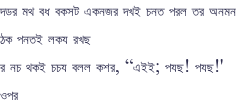
1 2 3 4 5 6 7 8 9 {"image_info" : ["matched_text_index" : 0 , "image_url" : "./assets/table_example.jps" },"text_info" : ["text" : "OCR:" , "tag" : "mask" },"text" : "দডর মথ বধ বকসট একনজর দখই চনত পরল তর অনমন\n ঠক পনতই লকয রখছ\n র নচ থকই চচয বলল কশর, “এইই; পযছ! পযছ!'\n ওপর" , "tag" : "no_mask" },
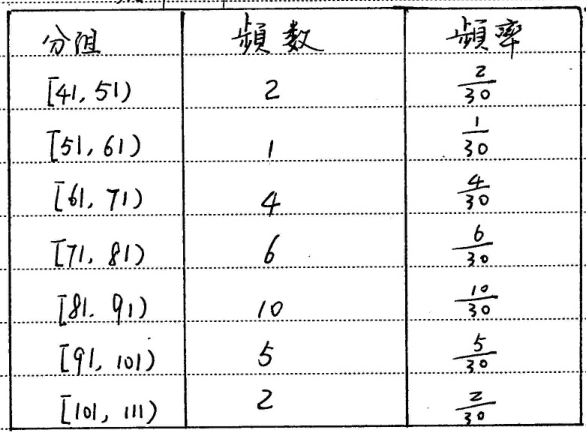
表格/公式/图表数据会使用特殊的识别格式,细节请参考8.1. 表格/公式/图表数据格式
4. 训练配置 我们针对孟加拉语示例数据集提供了配置文件 ,其中的关键训练超参数如下:
max_steps=926:训练总步数, 约等于 (D × E) / (G × B × A)。
D=29605:数据集中训练样本数目。E=2:训练轮次数目。G=1:用于训练的 GPU 数目。B=8:单卡的训练 Batch Size。A=8:梯度累积步数。
warmup_steps=10:线性预热步数, 建议设置成最大步数的 1% 0.01 × max_steps。packing_size=8:序列中打包的样本数目,作用等同于 batch_size。max_seq_len=16384:最大序列长度,建议设置成训练过程中显存允许的最大值。gradient_accumulation_steps=8:梯度累积步数。
每达到该步数整数倍更新一次模型参数。
当显存不足时,可以减小 packing_size 并增大 gradient_accumulation_steps。
用时间换空间策略,可以减少显存占用,但会延长训练时间。
learning_rate=5e-6:学习率,即每次参数更新的幅度。
5. SFT 训练 使用以下命令行即可启动训练:
1 2 3 4 CUDA_VISIBLE_DEVICES =0 \model_name_or_path =PaddlePaddle/PaddleOCR-VL \train_dataset_path =./ocr_vl_sft-train_Bengali.jsonl \
在 1*A800-80 G 上训练时长约为 2 小时。
ERNIEKit 默认使用机器上的全部 GPU,可以通过环境变量 CUDA_VISIBLE_DEVICES 设置 ERNIEKit 能够使用的 GPU。
GPU 的数目 GPU_num 会影响训练超参数 learning_rate & packing_size & gradient_accumulation_steps 配置。理论上,每个更新步使用的样本数目 sample_num = G*B*A,近似与学习率 learning_rate 成正线形关系,因此,当 GPU 数目增加 N 倍变为 N*GPU 时,有两种调整方式:
保持 sample_num 不变
将 packing_size 减少 x 倍,变成 packing_size/x
将 gradient_accumulation_steps 减少 y 倍,变成 gradient_accumulation_steps/y
满足 x*y = N 即可
将 learning_rate 增加 N 倍,变成 N*learning_rate
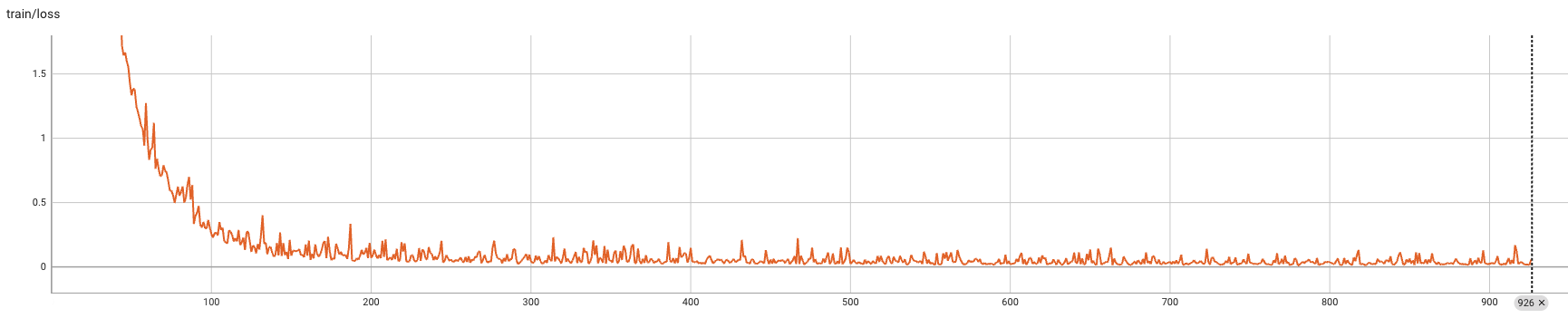
可以通过 tensorboard 对训练过程可视化,使用以下命令行即可启动(下方命令将端口 port 设置为 8084,需要根据实际情况设置可用端口):
1 tensorboard --logdir ./PaddleOCR-VL-SFT-Bengali/tensorboard_logs/ --port 8084
成功启动后该服务后,在浏览器输入 ip:port ,则可以看到训练日志(通过 hostname -i 命令可以查看机器的 ip 地址)。
损失曲线如下:
6. 模型结构说明 训练结束后,模型会保存在 output_dir=./PaddleOCR-VL-SFT-Bengali 指定路径下,其中包含:
preprocessor_config.json:图像预处理配置文件
config.json:模型配置文件
model-00001-of-00001.safetensors:模型权重文件
保存的模型格式可以通过 save_to_hf 控制,默认是 huggingface safetensors 格式
model.safetensors.index.json & static_name_to_dyg_name.json:模型权重索引文件等,用于辅助模型在多 GPU 上切分与加载
tokenizer.model & tokenizer_config.json & special_tokens_map.json & added_tokens.json:分词器文件
train_args.bin:训练参数文件,记录训练使用的参数等
train_state.json:训练状态文件,记录训练步数和最优指标等
train_results.json & all_results.json:训练结果文件,记录训练进度&用时&每步耗时&每样本耗时等
generation.json:生成配置文件
checkpoint-[save_steps*n]:检查点文件夹,在 save_steps 整数倍保存训练状态,除以上文件外,还会保存 master-weight & optimizer-state & scheduler-state 等,可用于训练中断后恢复训练
7. 推理 7.1. 推理环境配置 安装 PaddleOCR 用于推理
1 2 3 4 python -m pip install -U "paddleocr[doc-parser]" python -m pip install https://paddle-whl.bj.bcebos.com/nightly/cu126/safetensors/safetensors-0 .6 .2 .dev0-cp38-abi3-linux_x86_64.whlpython -m pip install --force-reinstall opencv-python-headlesspython -m pip install numpy==1 .26 .4
7.2. 推理模型准备 从 PaddleOCR-VL 中拷贝必要的推理配置文件到 SFT 训练完成后保存的模型目录中
1 2 cp PaddlePaddle/PaddleOCR-VL/chat_template.jinja PaddleOCR-VL-SFT-Bengalicp PaddlePaddle/PaddleOCR-VL/inference.yml PaddleOCR-VL-SFT-Bengali
7.3. 推理数据集准备 我们提供了孟加拉语测试数据集 ,可用于推理来观察微调效果,使用以下命令下载:
1 wget https:// paddleformers.bj.bcebos.com/datasets/ ocr_vl_sft-test_Bengali.jsonl
7.4. 单样本推理 孟加拉语测试图像:
使用以下命令进行单样本推理:
1 2 3 4 5 6 7 paddleocr doc_parser -i https://paddle-model-ecology.bj.bcebos.com/PPOCRVL/dataset/bengali_sft/5 b/7 a/5 b7a5c1c-207 a-4924 -b5f3-82890 dc7b94a.png \ "PaddleOCR-VL-0.9B" \ "./PaddleOCR-VL-SFT-Bengali" \ "./PaddleOCR-VL-SFT-Bengali_response"
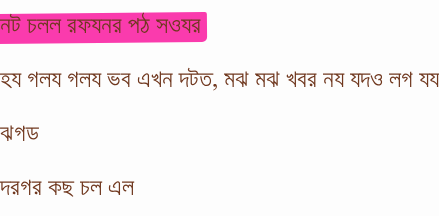
上述命令会在 PaddleOCR-VL-SFT-Bengali_response 目录下保存结果和可视化图片,其中预测结果保存在以 .md 结尾的文件中。更多关于paddleocr工具的推理能力,请参考:https://www.paddleocr.ai/latest/version3.x/pipeline_usage/PaddleOCR-VL.html。
8. 注意事项 8.1. 表格/公式/图表数据格式 特别地,表格/公式/图表数据使用特殊的识别格式:
表格数据:OTSL 格式
1 2 3 4 5 6 7 8 9 { "image_info": [ {"matched_text_index": 0, "image_url": "./assets/table_example.jps"} , ], "text_info": [ {"text": "Table Recognition:", "tag": "mask"} , {"text": "<fcel>分组<fcel>频数<fcel>频率<nl><fcel>[41,51)<fcel>2<fcel>\\( \\frac{2} {30} \\)<nl > <fcel > [51,61)<fcel > 1<fcel > \\( \\frac {1} {30} \\)<nl > <fcel > [61,71)<fcel > 4<fcel > \\( \\frac {4} {30} \\)<nl > <fcel > [71,81)<fcel > 6<fcel > \\( \\frac {6} {30} \\)<nl > <fcel > [81,91)<fcel > 10<fcel > \\( \\frac {10} {30} \\)<nl > <fcel > [91,101)<fcel > 5<fcel > \\( \\frac {5} {30} \\)<nl > <fcel > [101,111)<fcel > 2<fcel > \\( \\frac {2} {30} \\)<nl > ", "tag": "no_mask"}, ] }
公式数据: Latex格式
1 2 3 4 5 6 7 8 9 {"image_info" : ["matched_text_index" : 0 , "image_url" : "./assets/formula_example.jps" },"text_info" : ["text" : "Formula Recognition:" , "tag" : "mask" },"text" : "\\ [t_{n}\\ in[0,\\ infty]\\ ]" , "tag" : "no_mask" },
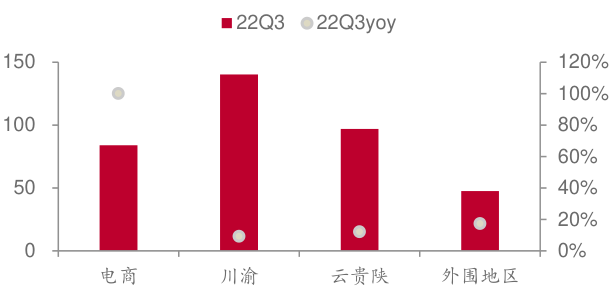
图表数据:Markdown格式
1 2 3 4 5 6 7 8 9 {"image_info" : ["matched_text_index" : 0 , "image_url" : "./assets/chart_example.png" },"text_info" : ["text" : "Chart Recognition:" , "tag" : "mask" },"text" : " | 22Q3 | 22Q3yoy\n 电商 | 85 | 100%\n 川渝 | 140 | 8%\n 云贵陕 | 95 | 12%\n 外围地区 | 45 | 20%" , "tag" : "no_mask" },
常见问题 如果你使用上述命令过程中遇到下面的问题,一般是因为cv2和环境的冲突,可以通过安装 opencv-python-headless 来解决问题
问题表现
1 2 3 4 5 6 7 8 9 Traceback (most recent call last):File "<stdin>" , line 1, in <module>File "/usr/local/lib/python3.10/dist-packages/cv2/__init__.py" , line 181, in <module>bootstrap ()File "/usr/local/lib/python3.10/dist-packages/cv2/__init__.py" , line 153, in bootstrap "cv2" )File "/usr/lib/python3.10/importlib/__init__.py" , line 126, in import_modulereturn _bootstrap._gcd_import(name[level:], package, level)so .1: cannot open shared object file : No such file or directory
解决方案
1 2 python -m pip install --force-reinstall opencv-python-headlesspython -m pip install numpy==1 .26 .4
十二、参考资料