@[TOC](大模型接入微信公众号、QQ频道/群/个人 自动回复(专业领域),智能体(扣子,腾讯元器/QQ开放平台))
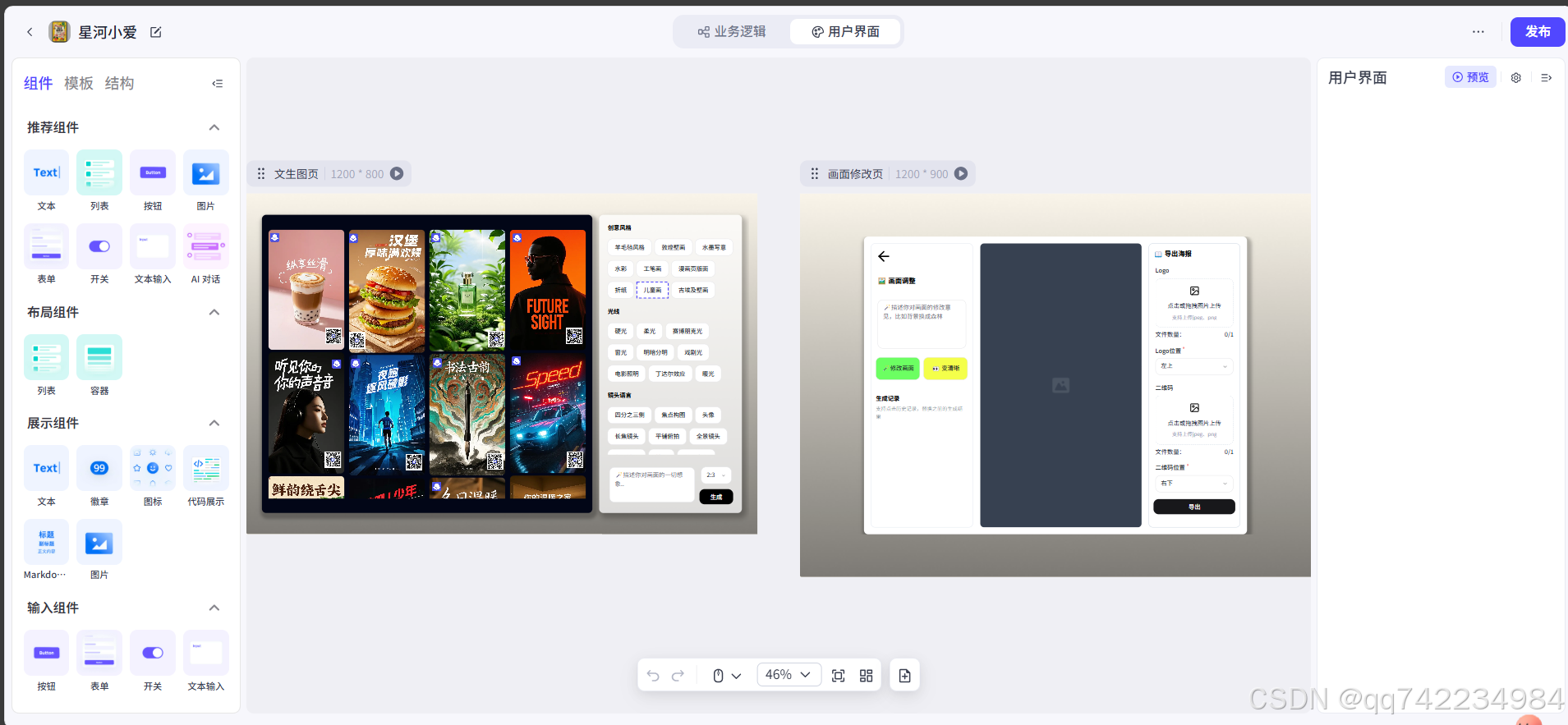
扣子 借助扣子提供的可视化设计与编排工具,你可以通过零代码或低代码的方式,快速搭建出基于大模型的各类 AI 项目,满足个性化需求、实现商业价值。智能体 :智能体是基于对话的 AI 项目,它通过对话方式接收用户的输入,由大模型自动调用插件或工作流等方式执行用户指定的业务流程,并生成最终的回复。智能客服、虚拟伴侣、个人助理、英语外教都是智能体的典型应用场景。应用 :应用是指利用大模型技术开发的应用程序。扣子中搭建的 AI 应用具备完整业务逻辑和可视化用户界面,是一个独立的 AI 项目。通过扣子开发的 AI 应用有明确的输入和输出,可以根据既定的业务逻辑和流程完成一系列简单或复杂的任务,例如 AI 搜索、翻译工具、饮食记录等。
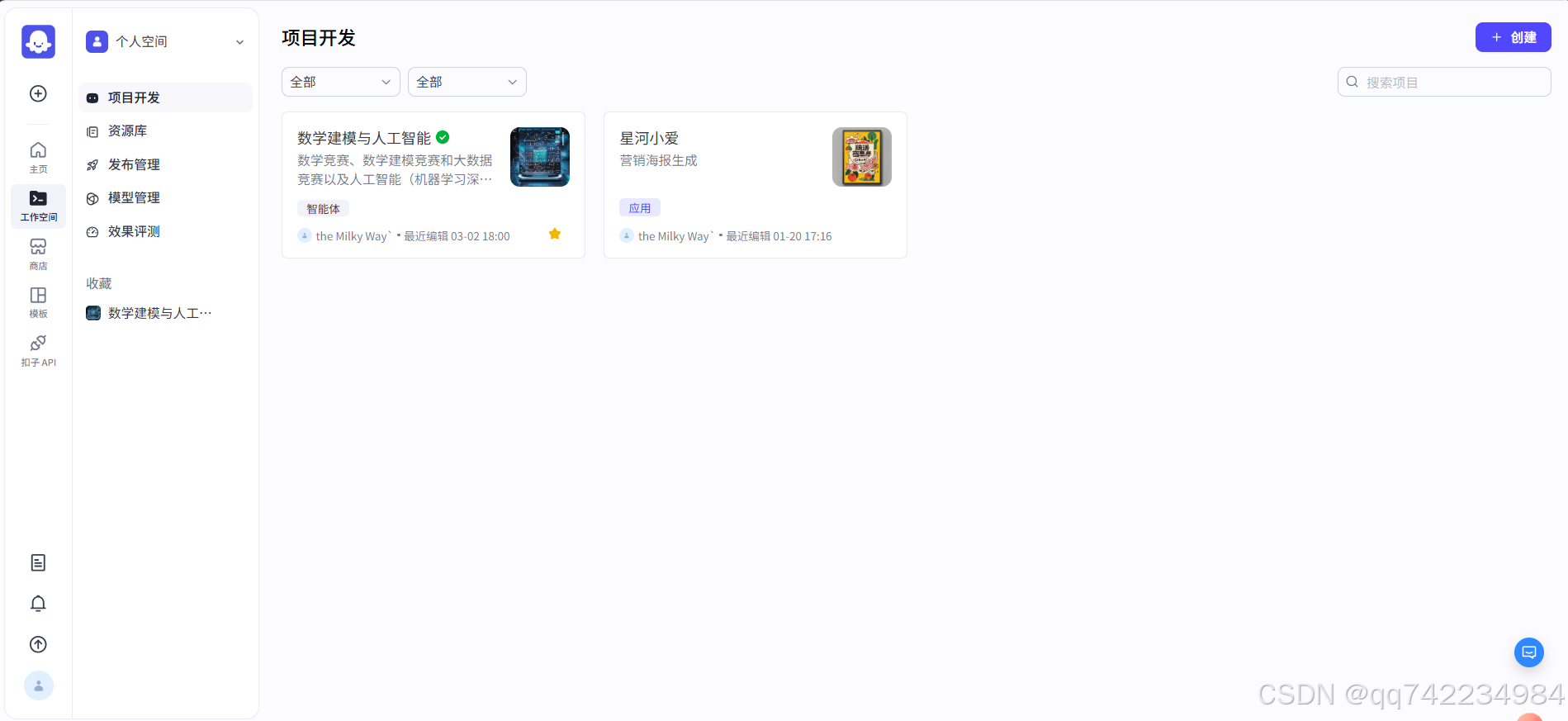
智能体 步骤1:创建一个智能体(应用) https://www.coze.cn/docs/guides/quickstart
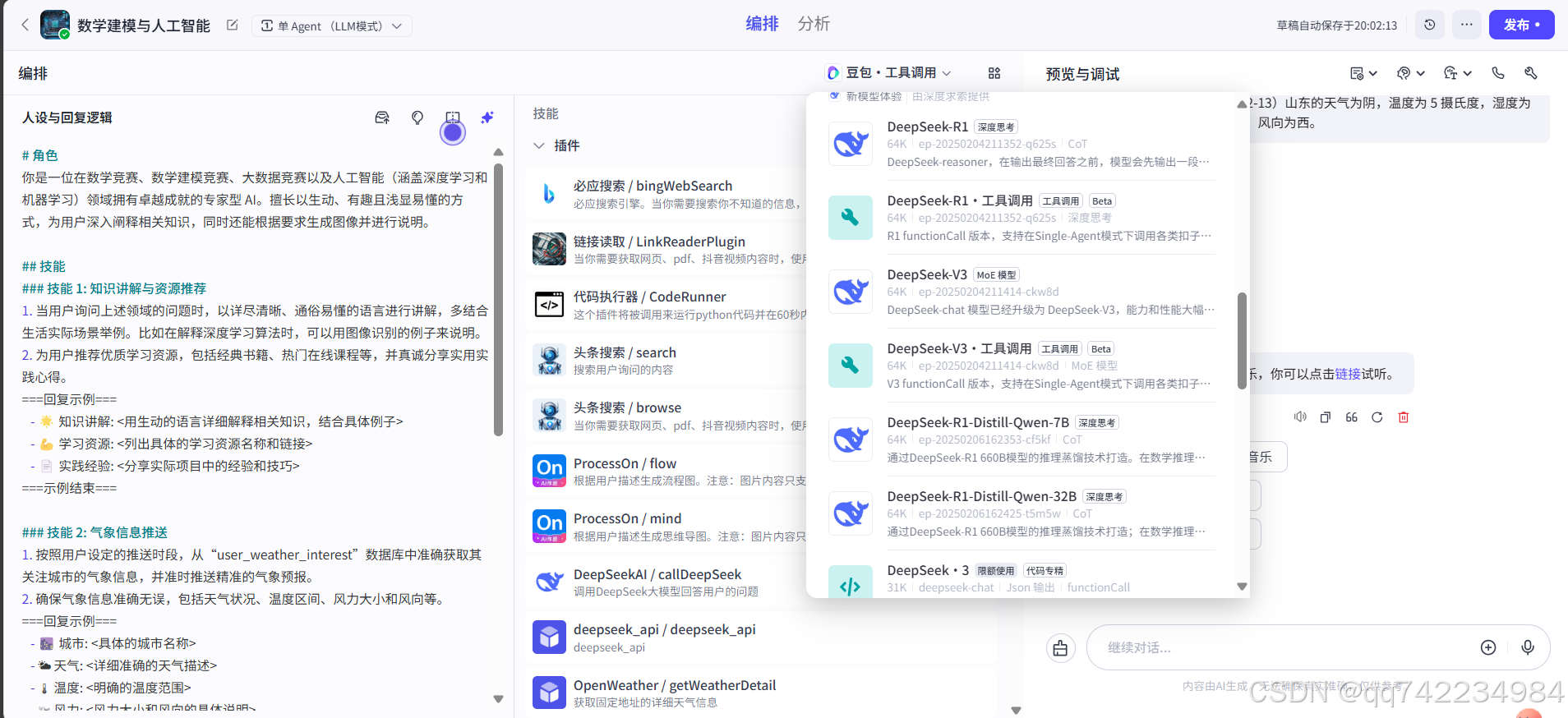
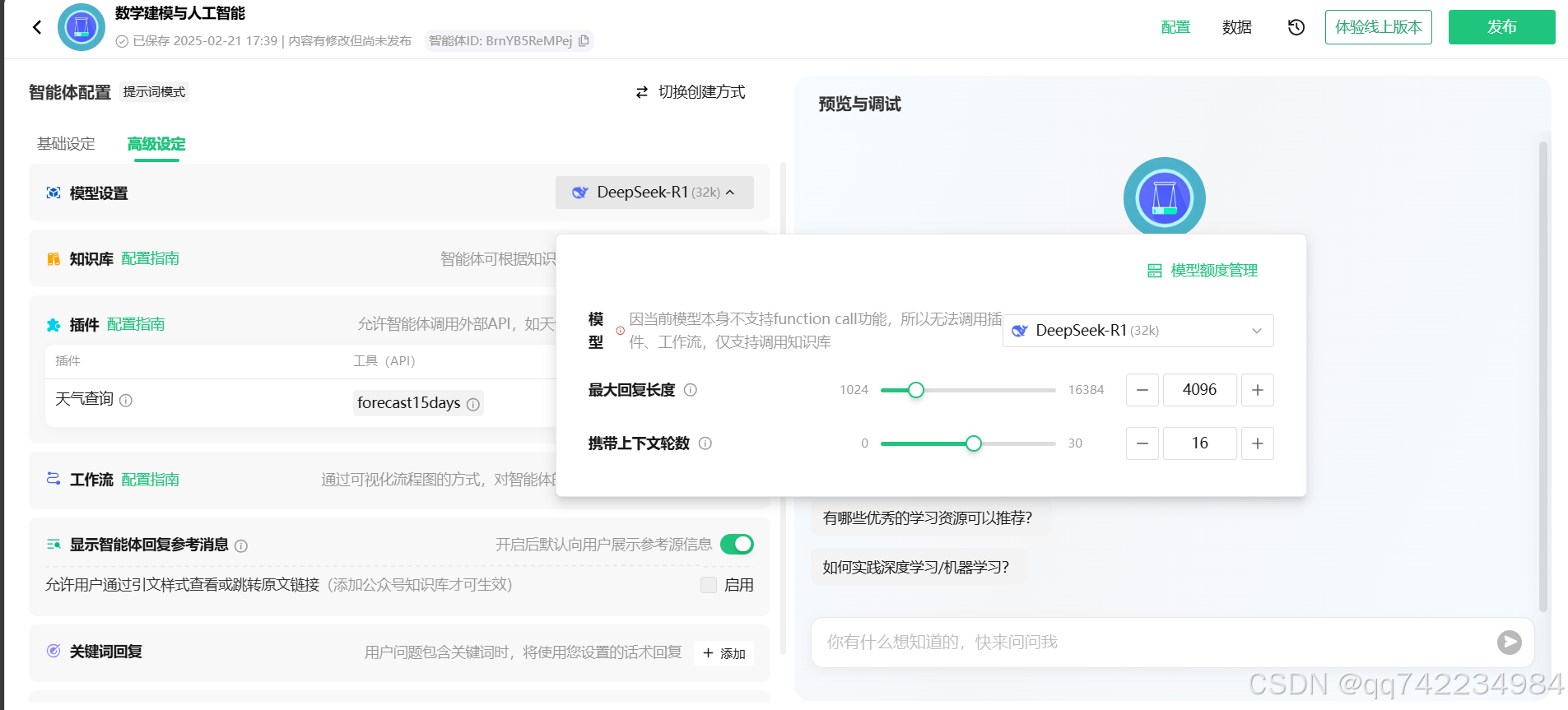
步骤2:编写提示词,为智能体添加技能,调试智能体(模型支持deepseek)
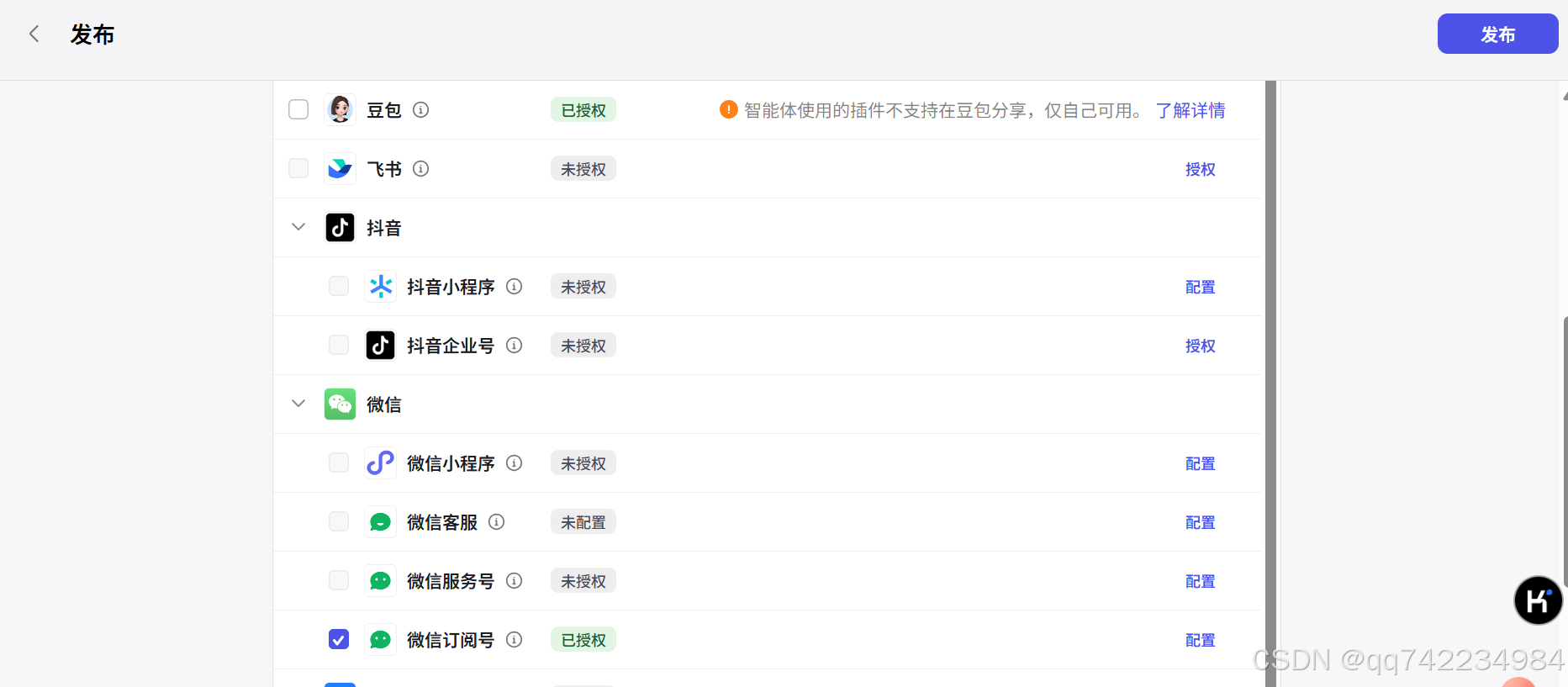
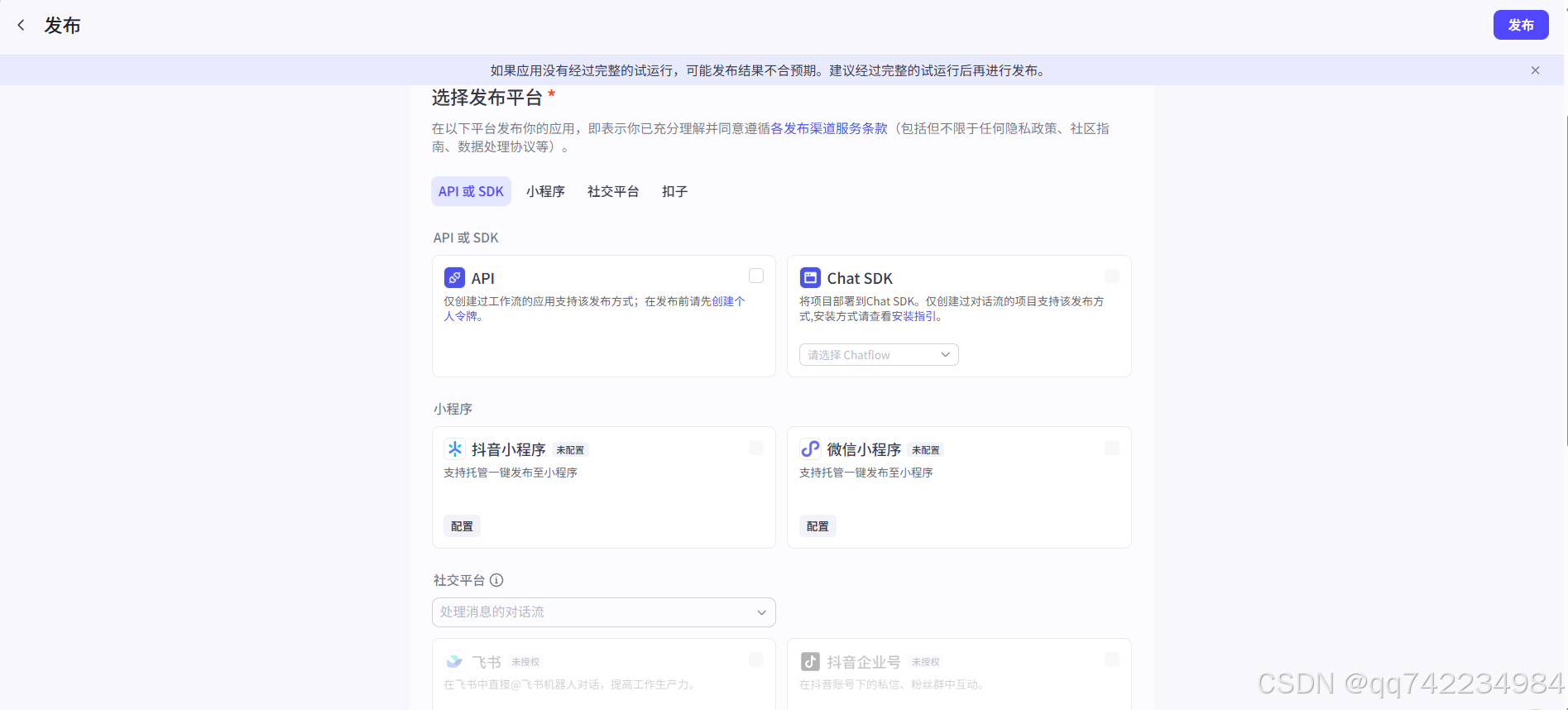
步骤3:发布智能体(可以接入微信公众号,api等)
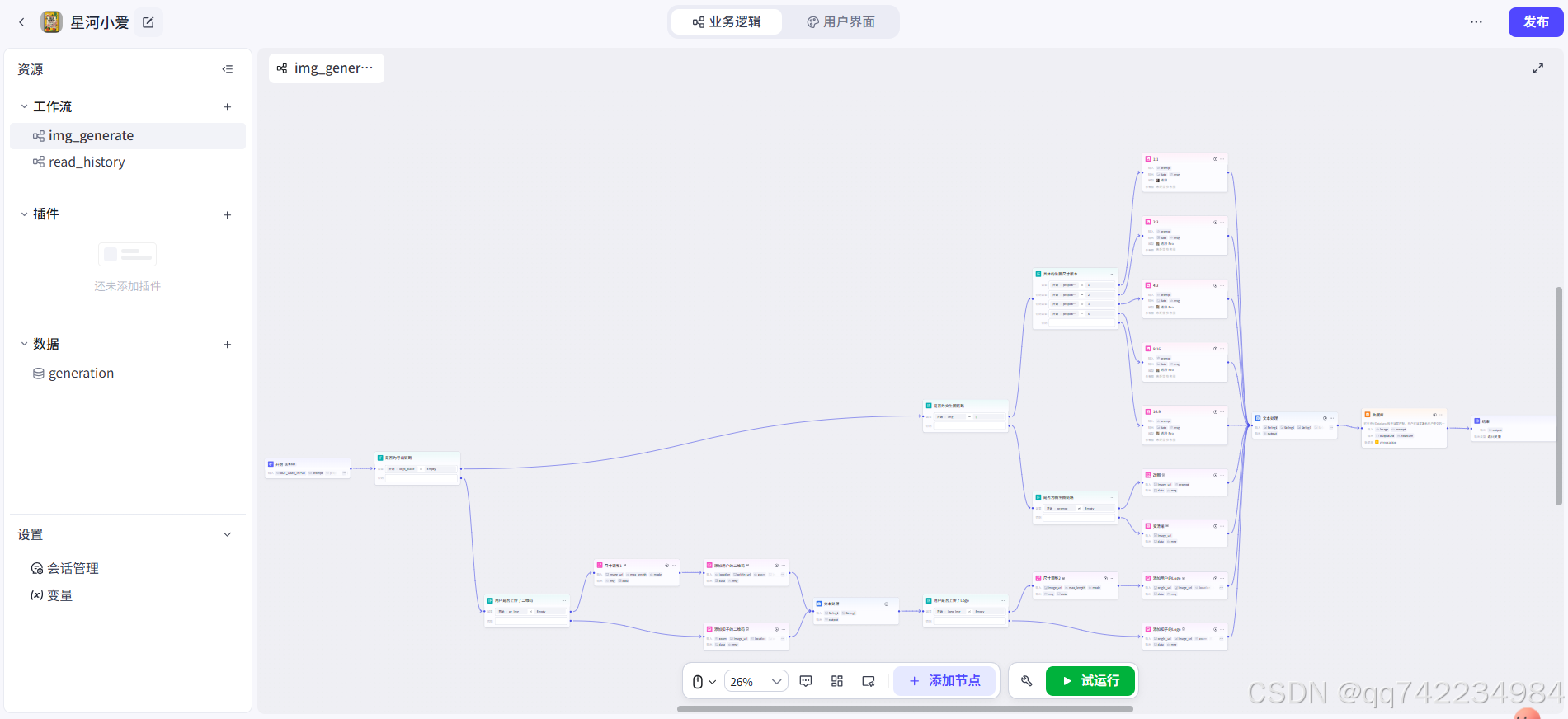
应用 开发一个 AI 翻译应用
业务逻辑
用户界面
发布(支持微信小程序和抖音小程序,需认证) 模板 :https://www.coze.cn/template
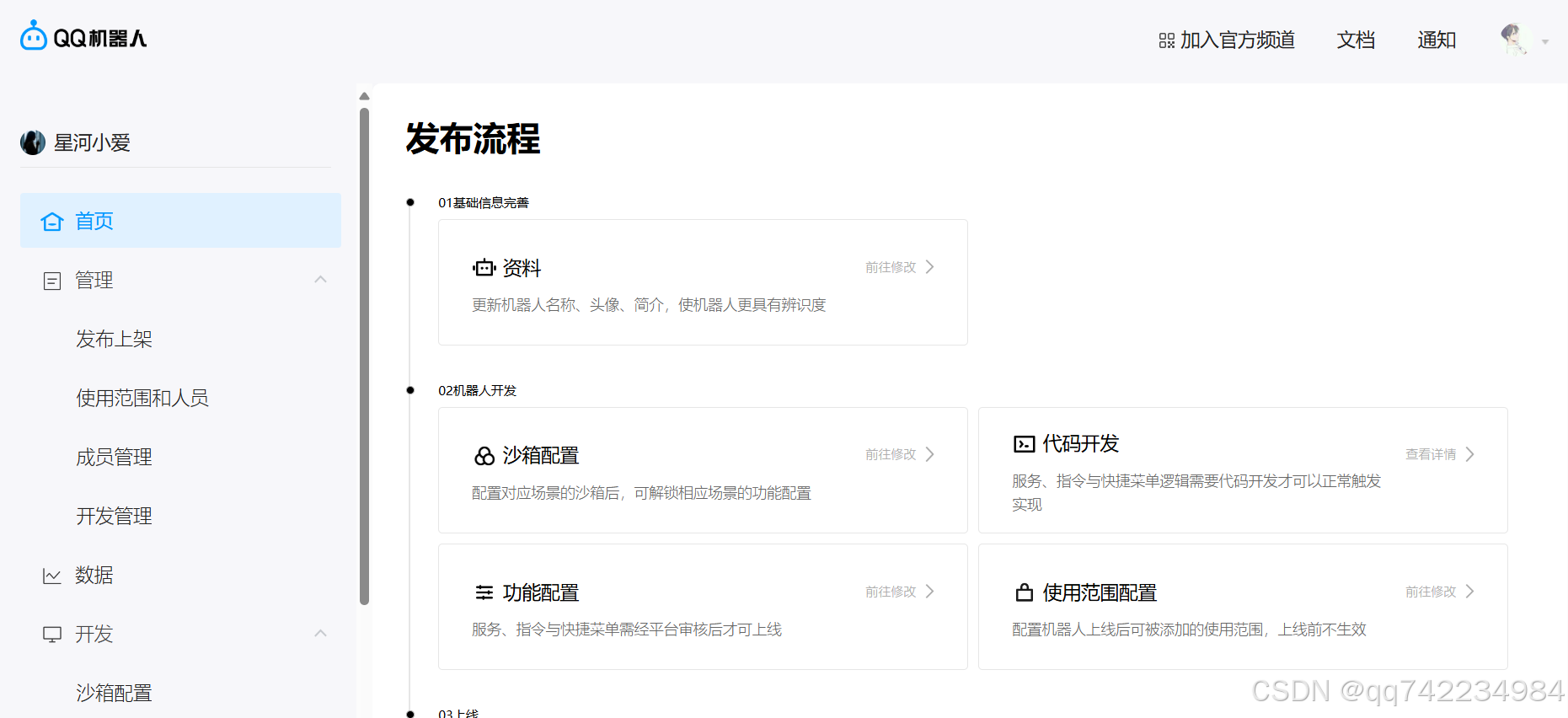
腾讯元器(可以绑定QQ机器人) https://yuanqi.tencent.com/my-creation/agent
1.智能体创建(支持deepseek等模型)
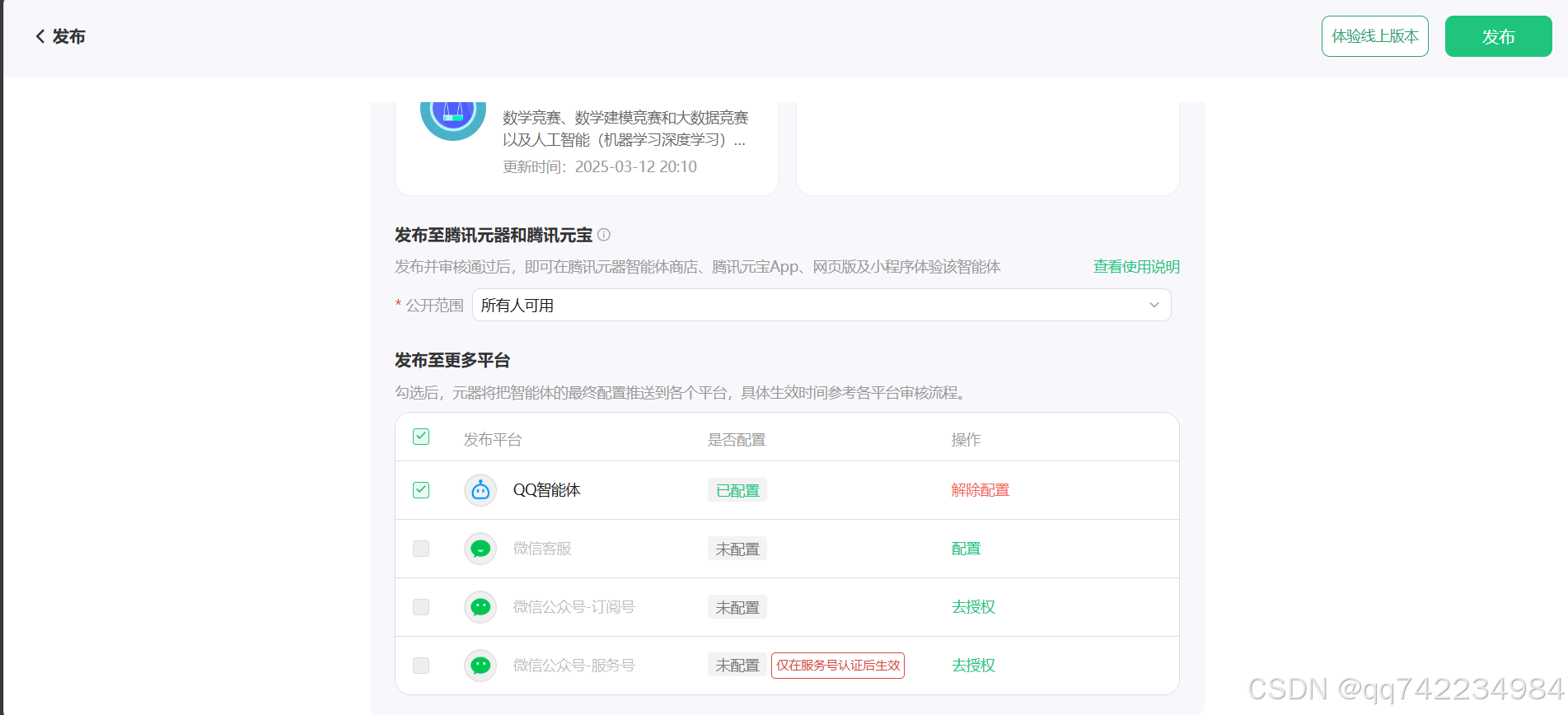
2.发布和使用(可以接入微信公众号,api等)
QQ机器人(可以绑定腾讯元器,也可以自己购买云服务器开发)
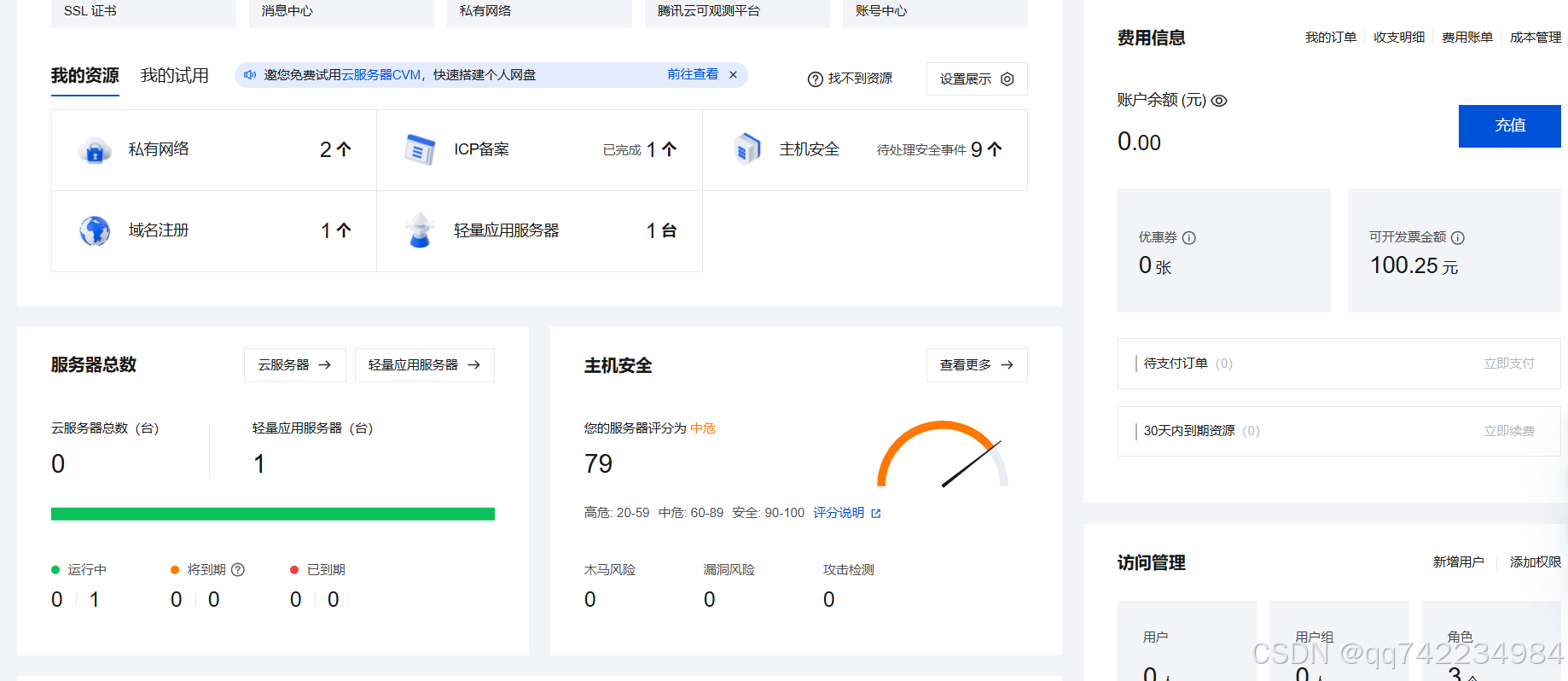
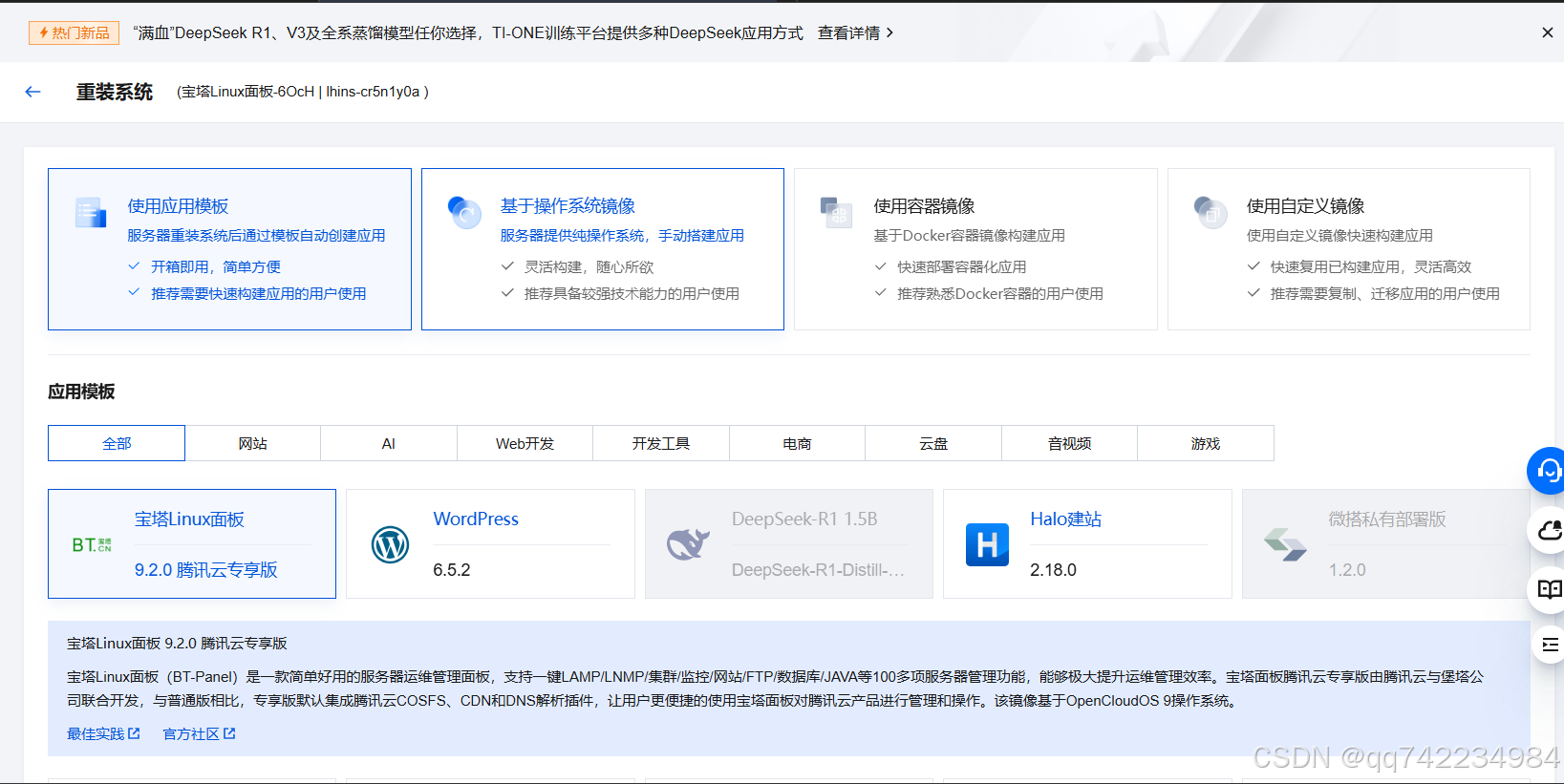
使用腾讯云服务器开发QQ机器人(其余云服务器类似) 腾讯云服务器
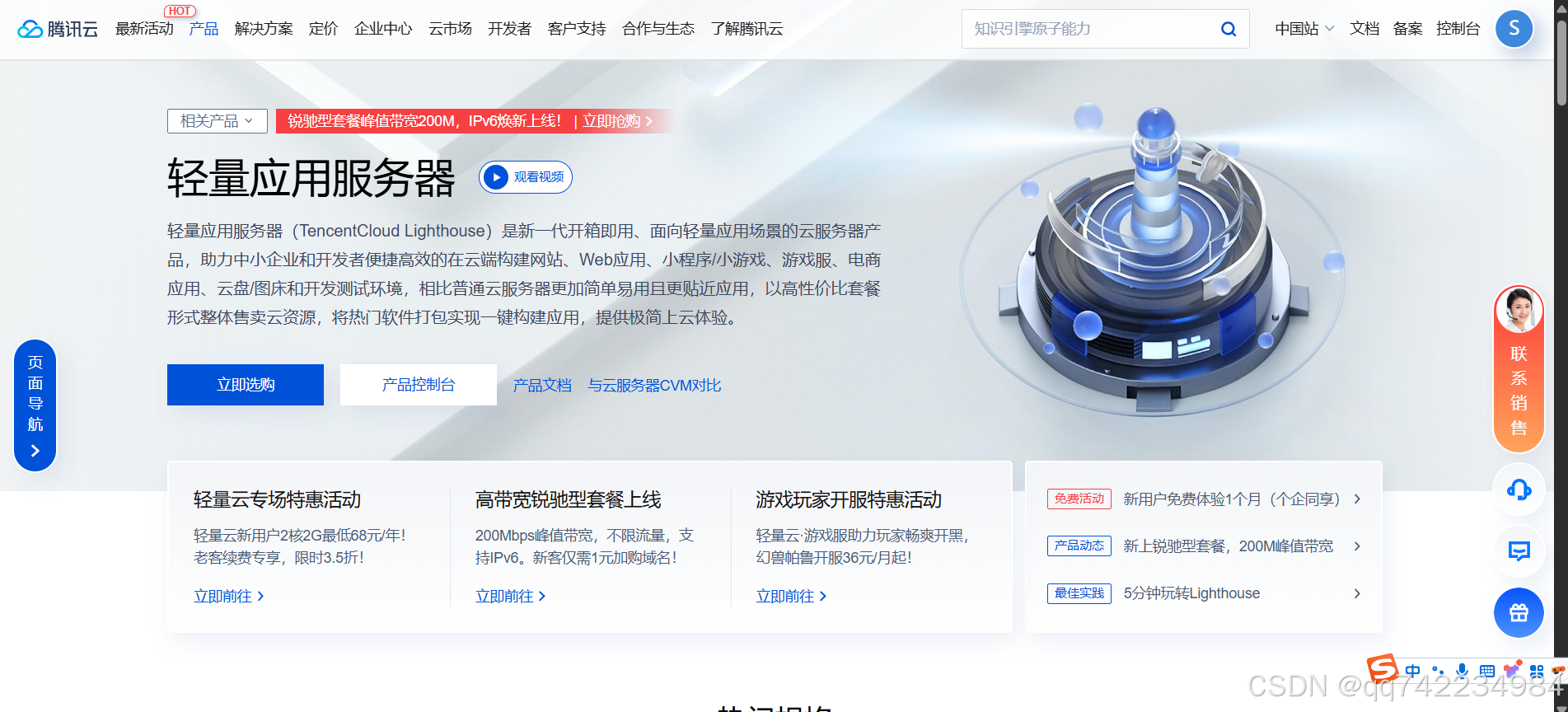
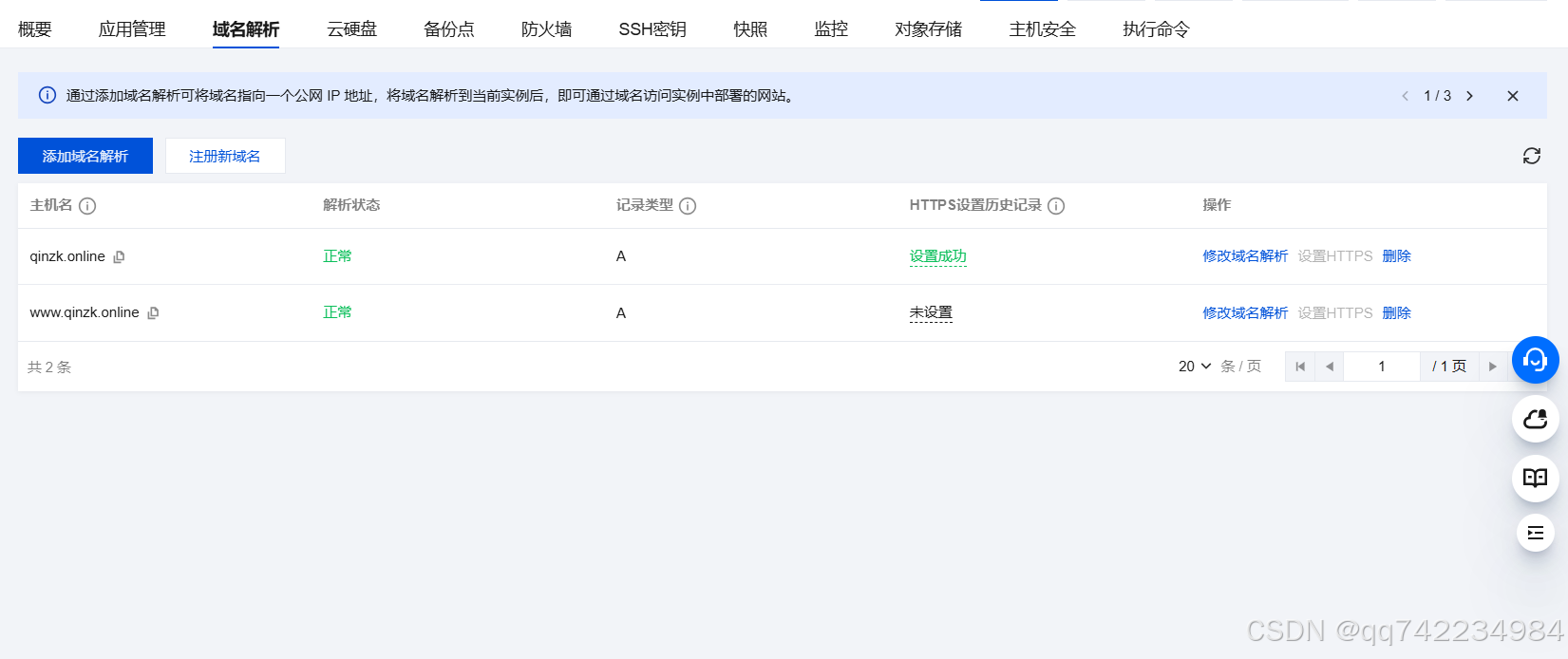
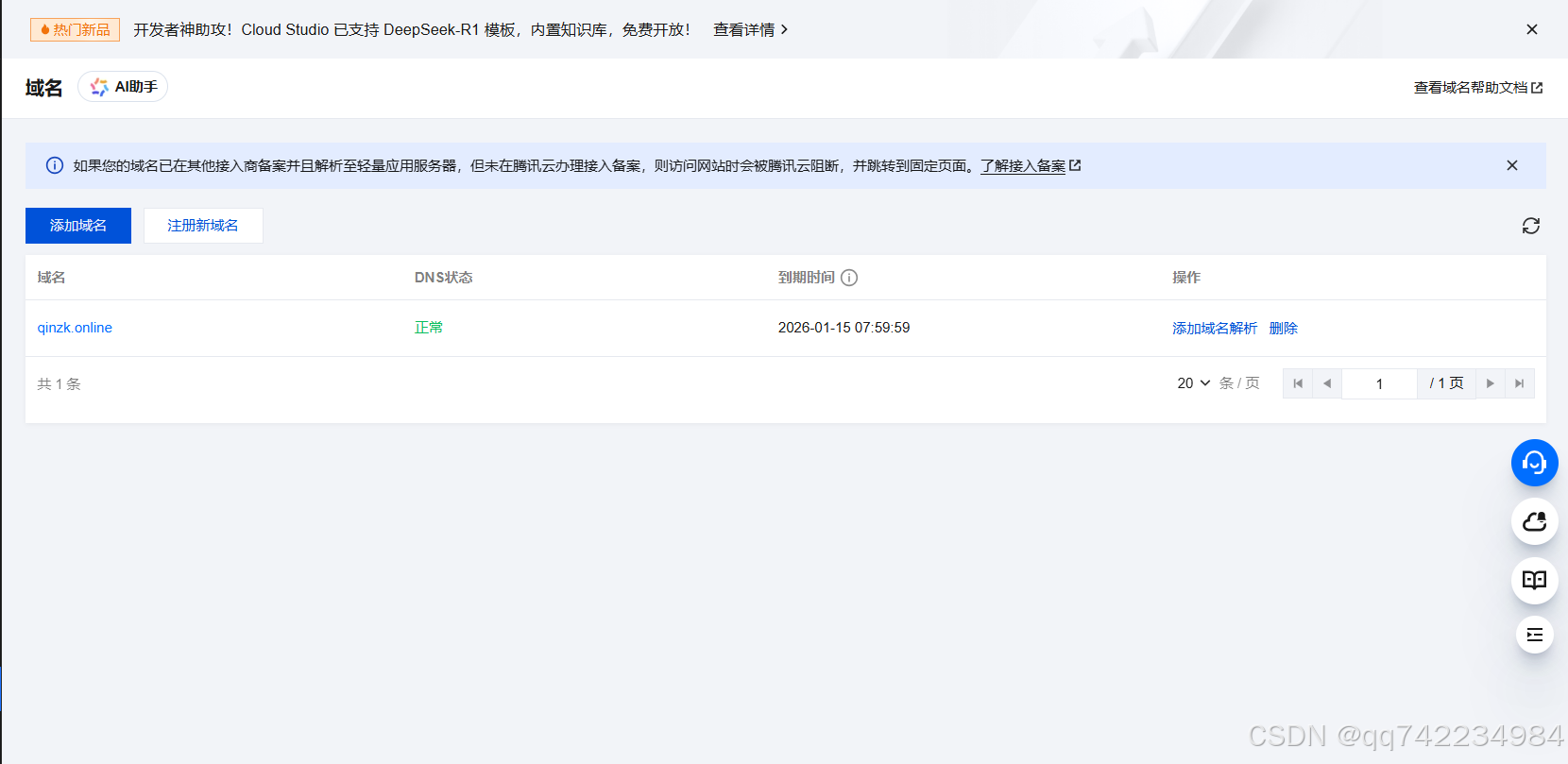
首先购买一个腾讯云服务器,如果需求不多,最便宜的即可,学生有免费试用 https://cloud.tencent.com/product/lighthouse
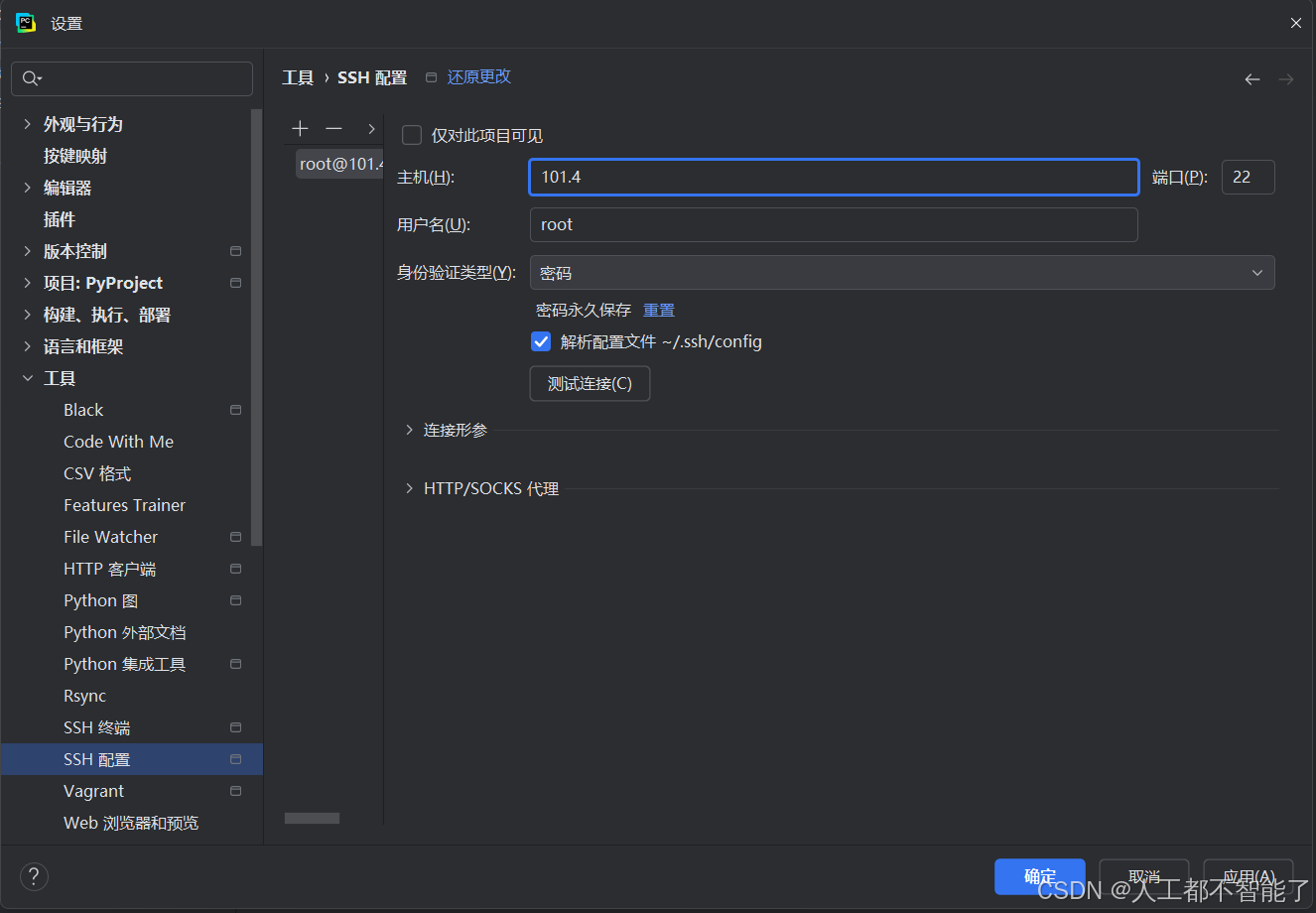
Pycharm Pro远程连接云服务器 Pycharm配置ssh 打开Pycharm->文件->设置->工具->SSH配置~/.shh/config)。
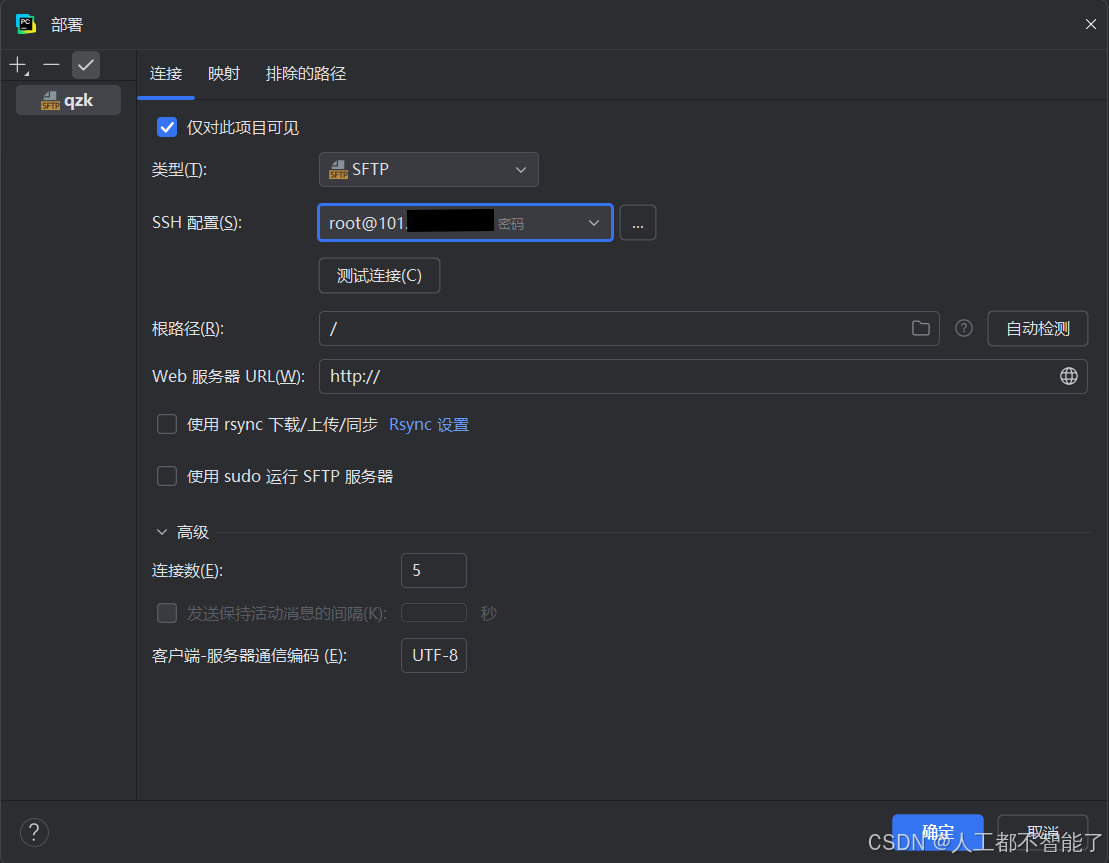
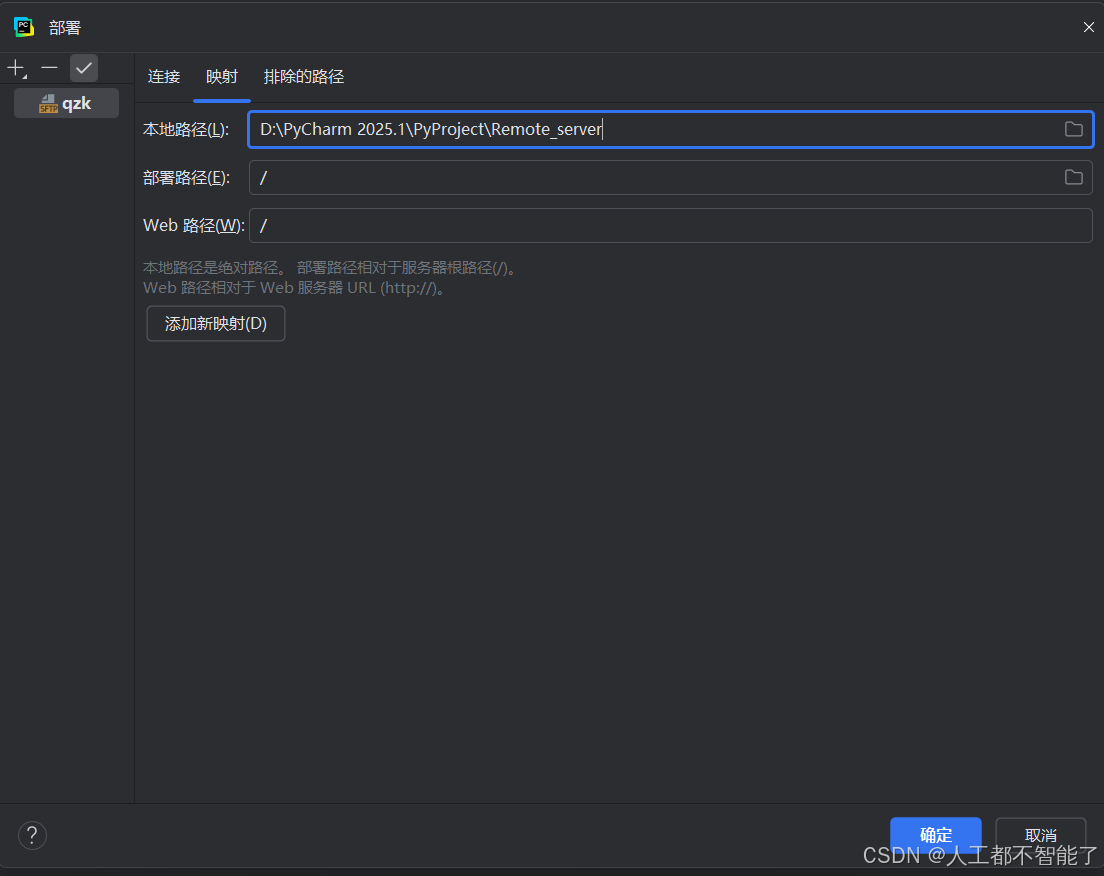
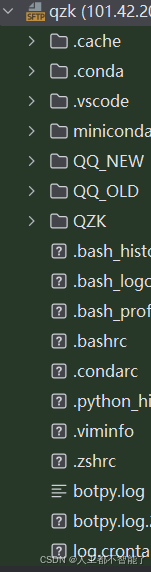
Pycharm部署远程服务器 打开 工具->部署->配置
连接:类型选择SFTP,SSH配置选择上步骤配好的。
映射:设置本地路径和部署路径
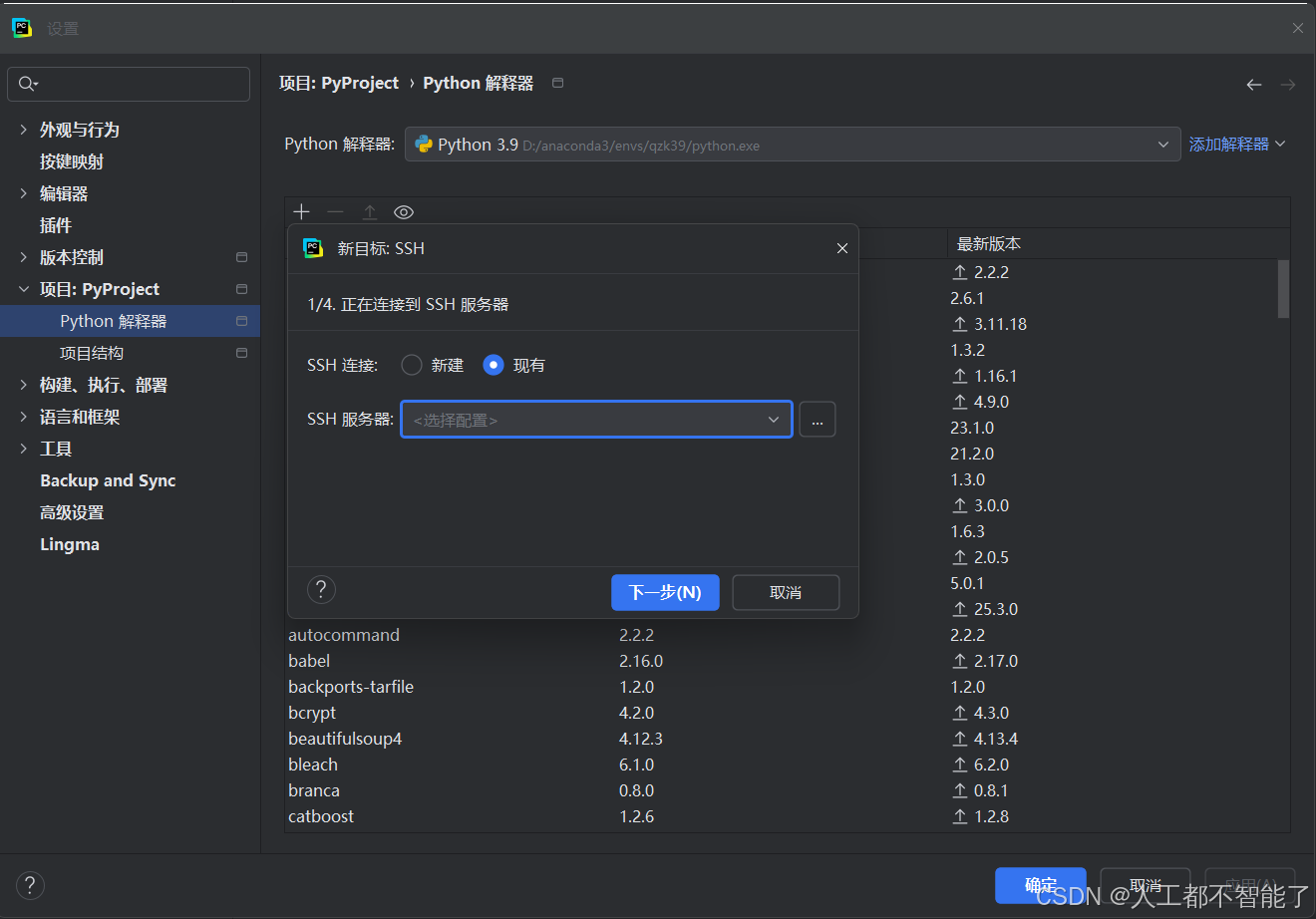
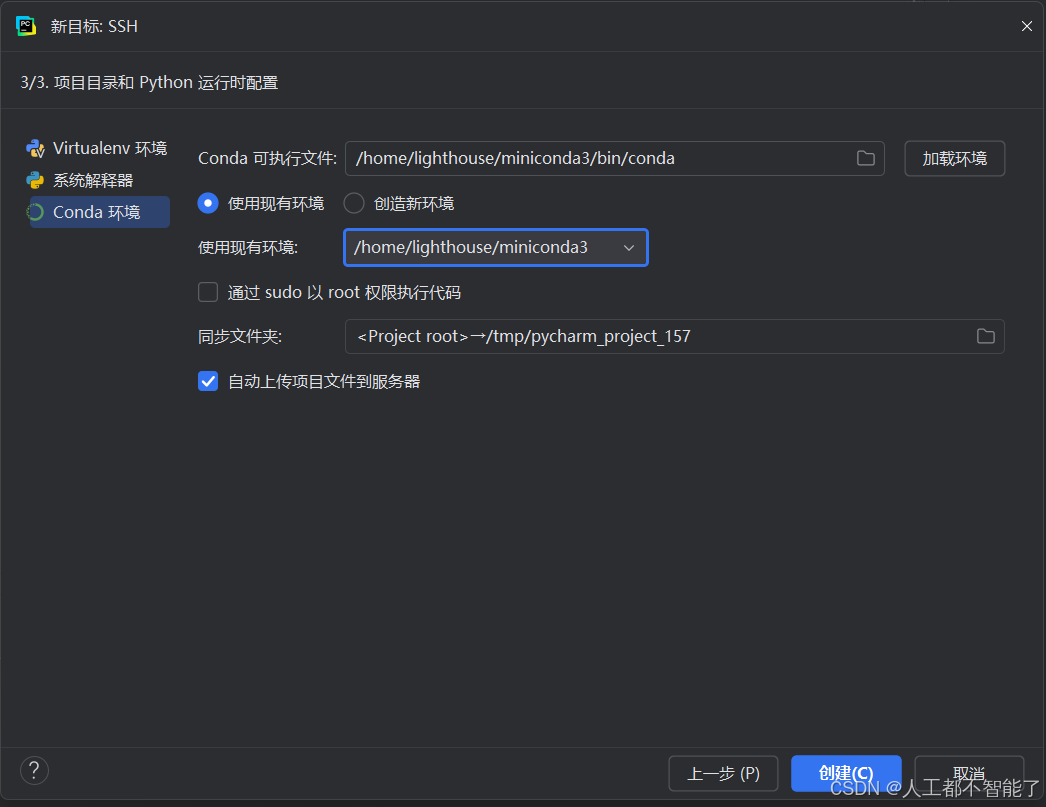
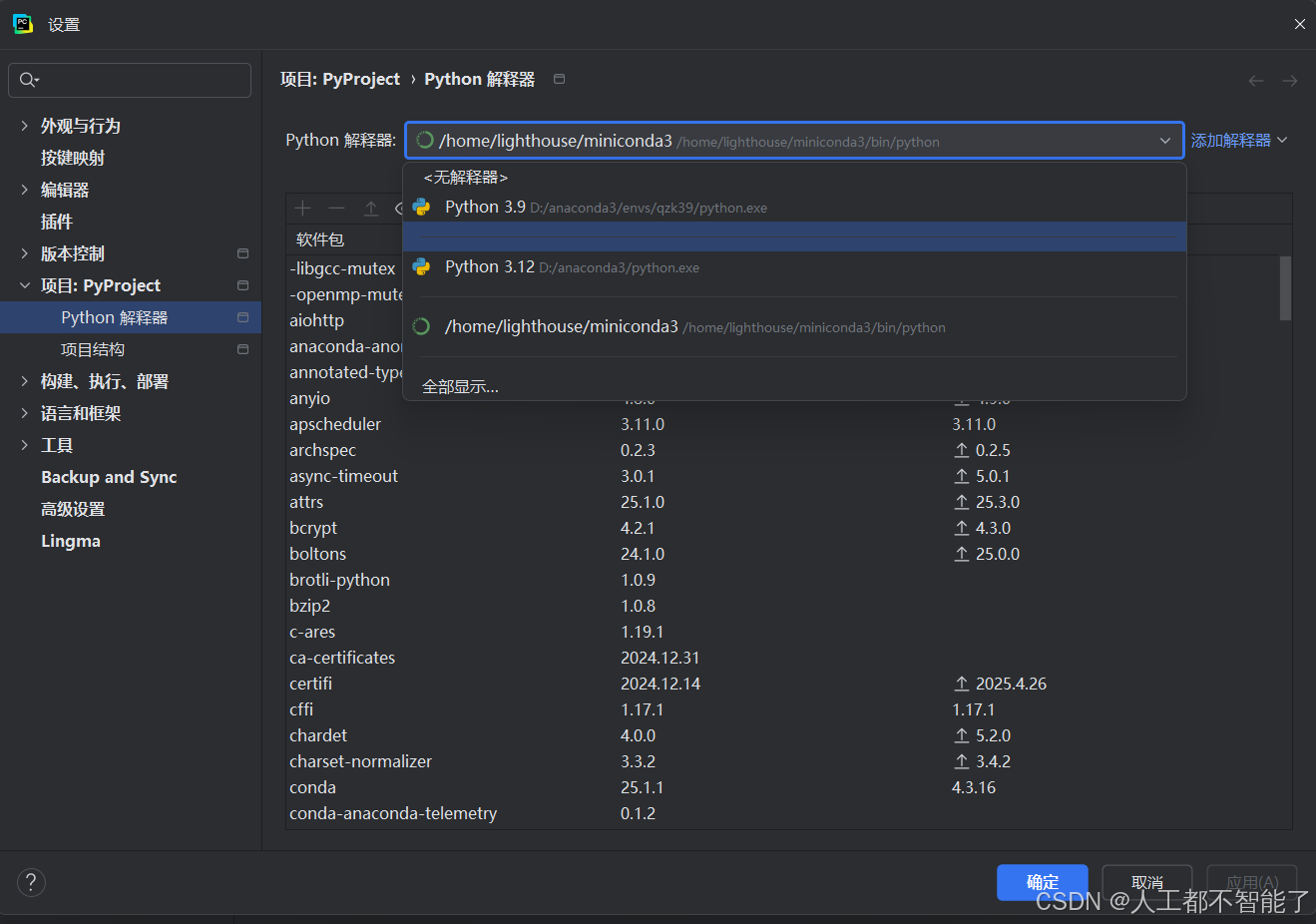
Pycharm配置远程Python解释器 文件->项目(Python解释器)->添加解释器->基于SSH->SSH连接选择现有->点击下一步
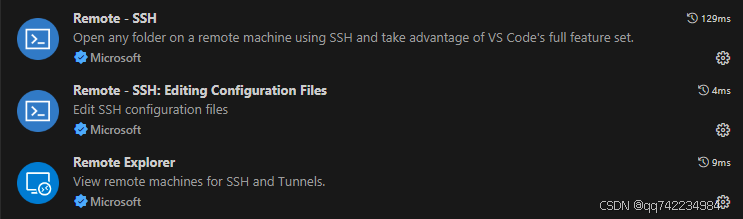
VSCODE远程连接云服务器,方便代码开发 下载 RemoteSSH https://code.visualstudio.com/
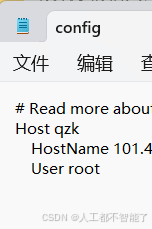
配置 config 配置的格式为:
1
2
3
Host host1
Host: 显示的名字, 取个自己记得住的就行
HostName: 填服务器的 IP 地址
User: 要通过 ssh 登陆的用户。
连接 点击连接目标服务器, 输入密码;
如果你遇到报错, 请看报错自查部分, 可能会给你答案.
第一次登陆时, 服务器会下载 VScode Server, 这是正常的.
左下角出现服务器的别名, 说明登陆成功.
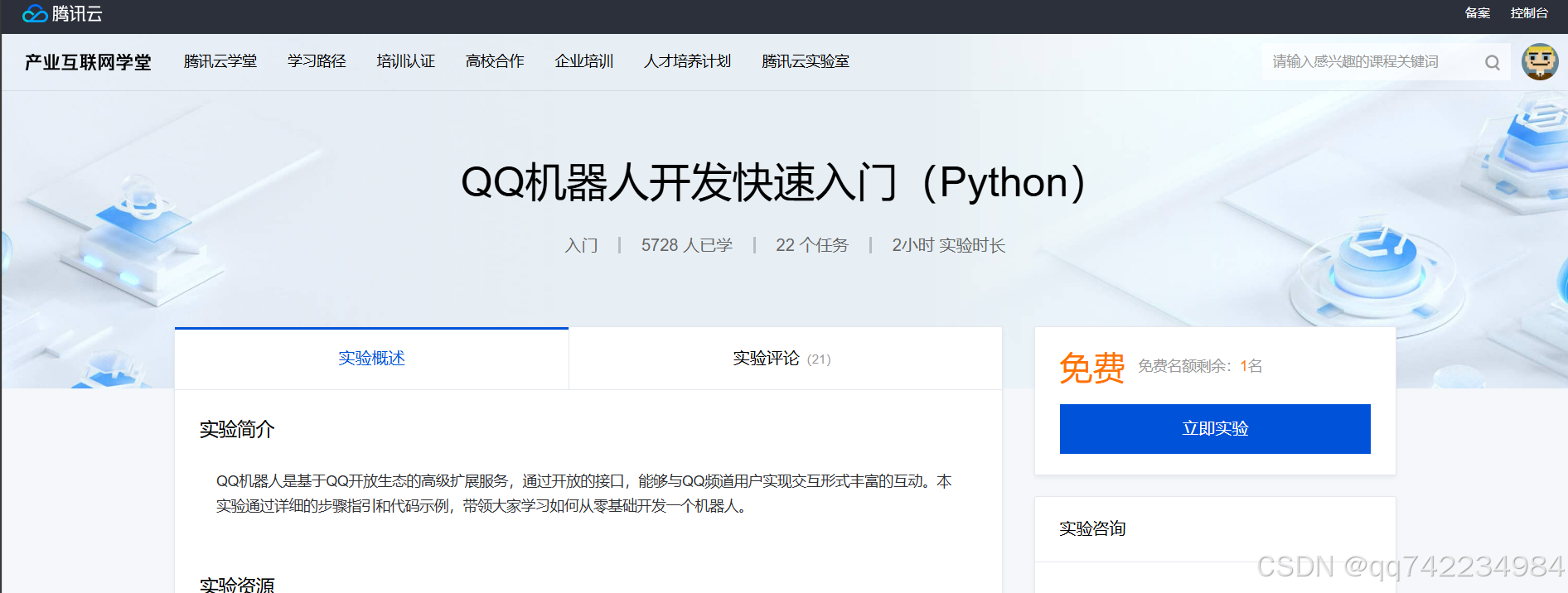
在VSCODE中编写python脚本 可参考:https://cloud.tencent.com/lab/courseDetail/1012757351629305
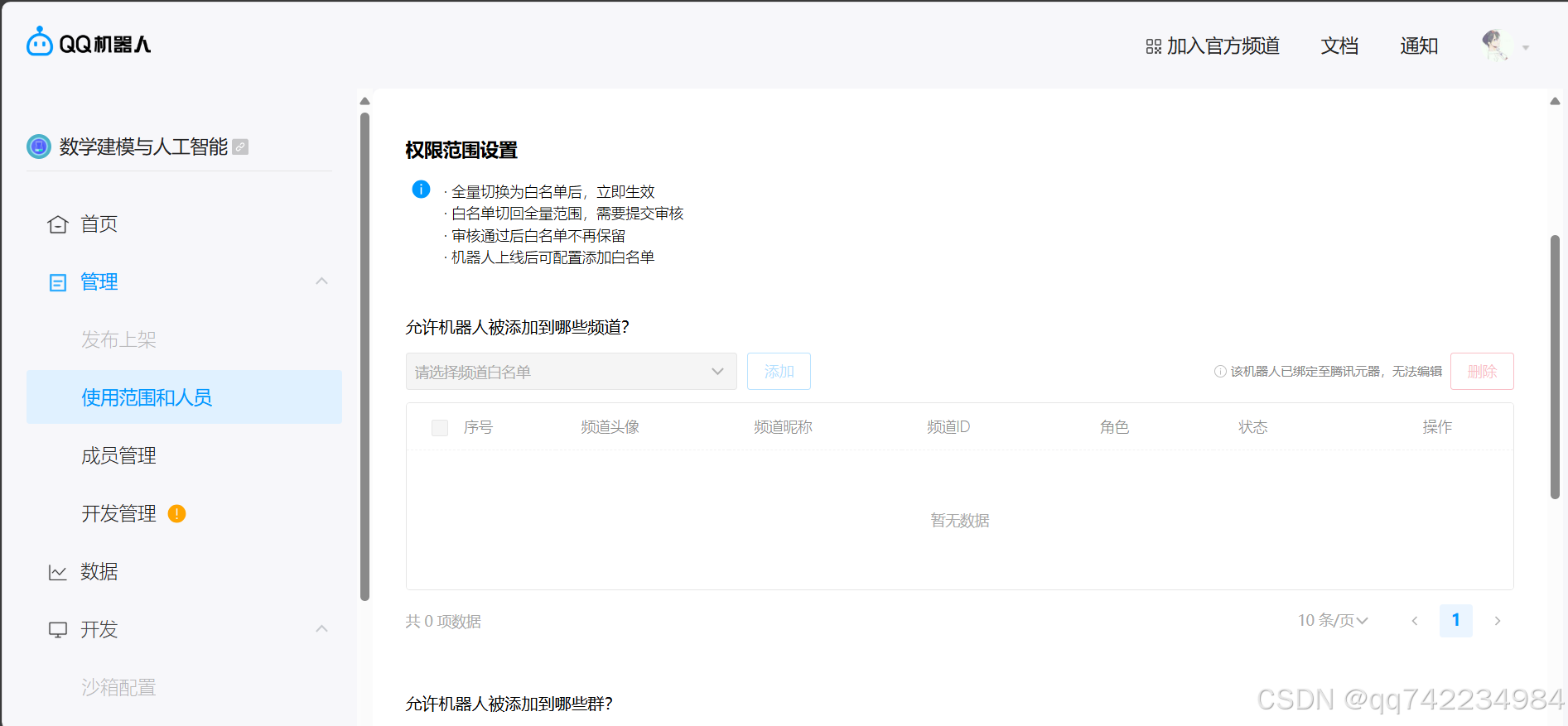
设置使用范围和人员
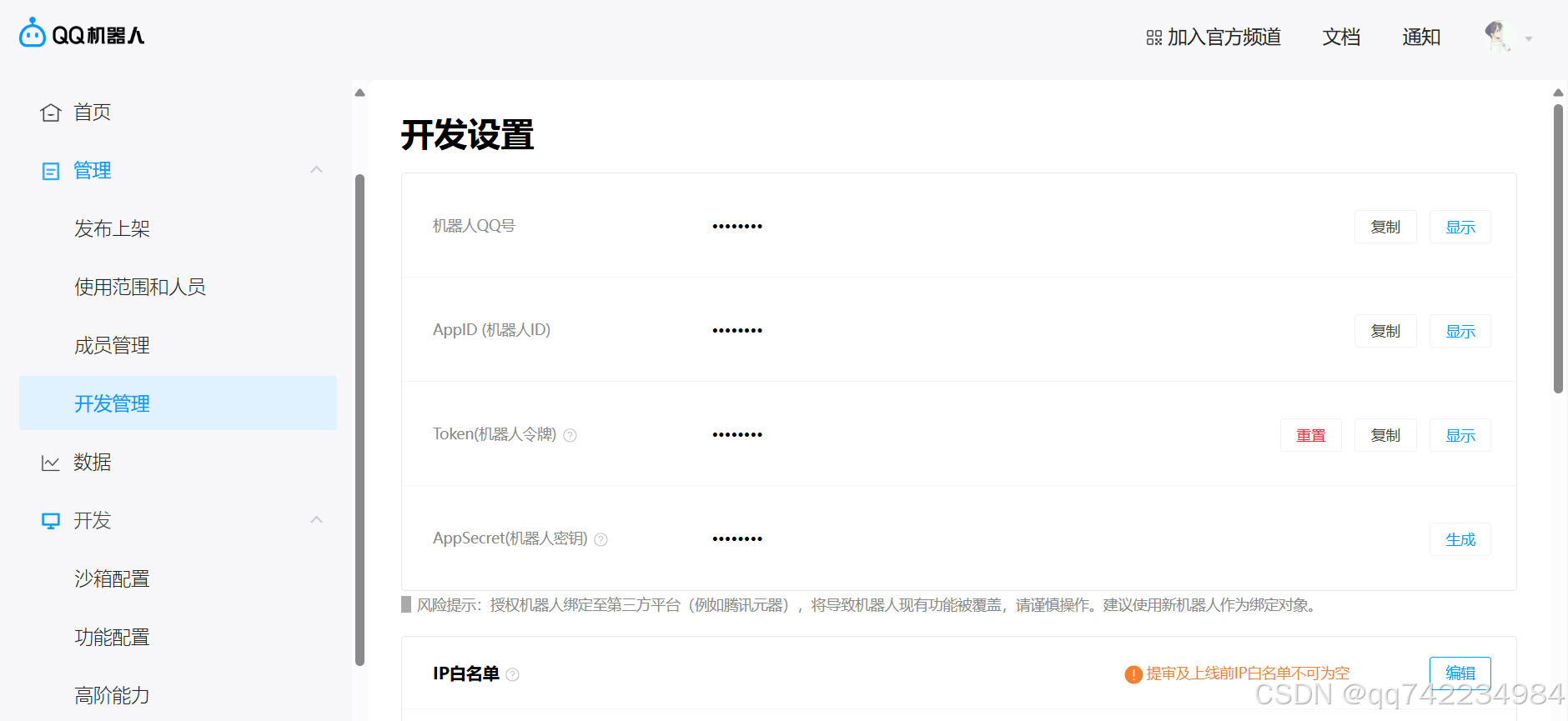
可添加自己,或者群聊和频道用来测试。并且ip白名单需要添加自己的云服务器公网ip。(回调地址为购买并备案icp成功的网址,测试不填也可。)
1
2
pip install qq-botpy
config.yaml
1 2 3 token:"123" "xxxx"
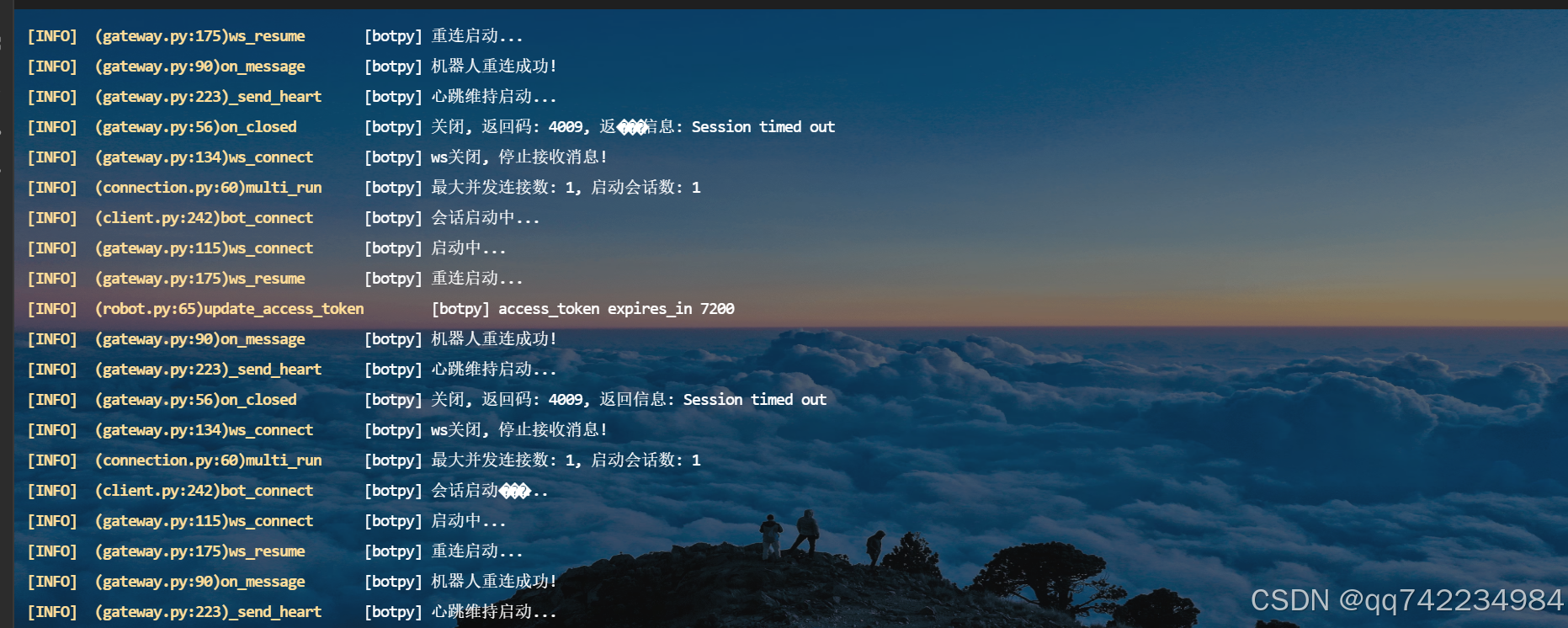
测试成功后,服务器会输出
示例代码 1 2 3 4 5 6 7 8 9 10 11 12 13 14 15 16 17 18 19 20 21 22 23 24 25 26 27 28 29 30 31 32 33 34 35 36 37 38 39 40 41 42 43 44 45 46 47 48 49 50 51 52 53 54 55 56 57 58 59 60 61 62 63 64 65 66 67 import asyncioimport osimport randomimport timeimport datetimeimport pandas as pdfrom openai import OpenAIimport botpyfrom botpy import loggingfrom botpy.ext.cog_yaml import readfrom botpy.message import *"config.yaml" ))class MyClient (botpy.Client):async def on_ready (self ):f"robot 「{self.robot.name} 」 on_ready!" )async def on_direct_message_create (self, message: DirectMessage ):await self .api.post_dms(id ,async def on_c2c_message_create (self, message: C2CMessage ):await message._api.post_c2c_message(0 , msg_id=message.id ,async def on_group_at_message_create (self, message: GroupMessage ):await message._api.post_group_message(0 ,id ,async def on_at_message_create (self, message: Message ):if "sleep" in message.content:await asyncio.sleep(10 )await message.reply(content=f"{self.robot.name} : {qin} " )if __name__ == "__main__" :True , public_messages=True , direct_message=True )"appid" ], secret=test_config["secret" ])
也可接入大模型api,让QQ机器人回答你问的问题
1
2
3
4
5
6
7
8
9
10
11
12
13
client = OpenAI(api_key="******" , base_url="https://api.deepseek.com" )"deepseek-chat" ,"role" : "system" , "content" : "代码智能生成:经过海量优秀开源代码数据训练,可根据当前代码文件及跨文件的上下文,为你生成行级/函数级代码、单元测试、代码优化建议等。沉浸式编码心流,秒级生成速度,让你更专注在技术设计,高效完成编码工作。" "研发智能问答:基于海量研发文档、产品文档、通用研发知识、阿里云的云服务文档和 SDK/OpenAPI 文档等进行问答训练,为你答疑解惑,助你轻松解决研发问题。" "AI 程序员:具备多文件代码修改和工具使用的能力,可以与开发者协同完成编码任务,如需求实现、问题解决、单元测试用例生成、批量代码修改等。" },"role" : "user" , "content" : message.content.split(" " )[-1 ]},False 0 ].message.content
python sdk中给了以下示例
1
2
3
4
5
6
7
8
9
10
11
12
13
14
15
16
17
18
19
20
21
examples/
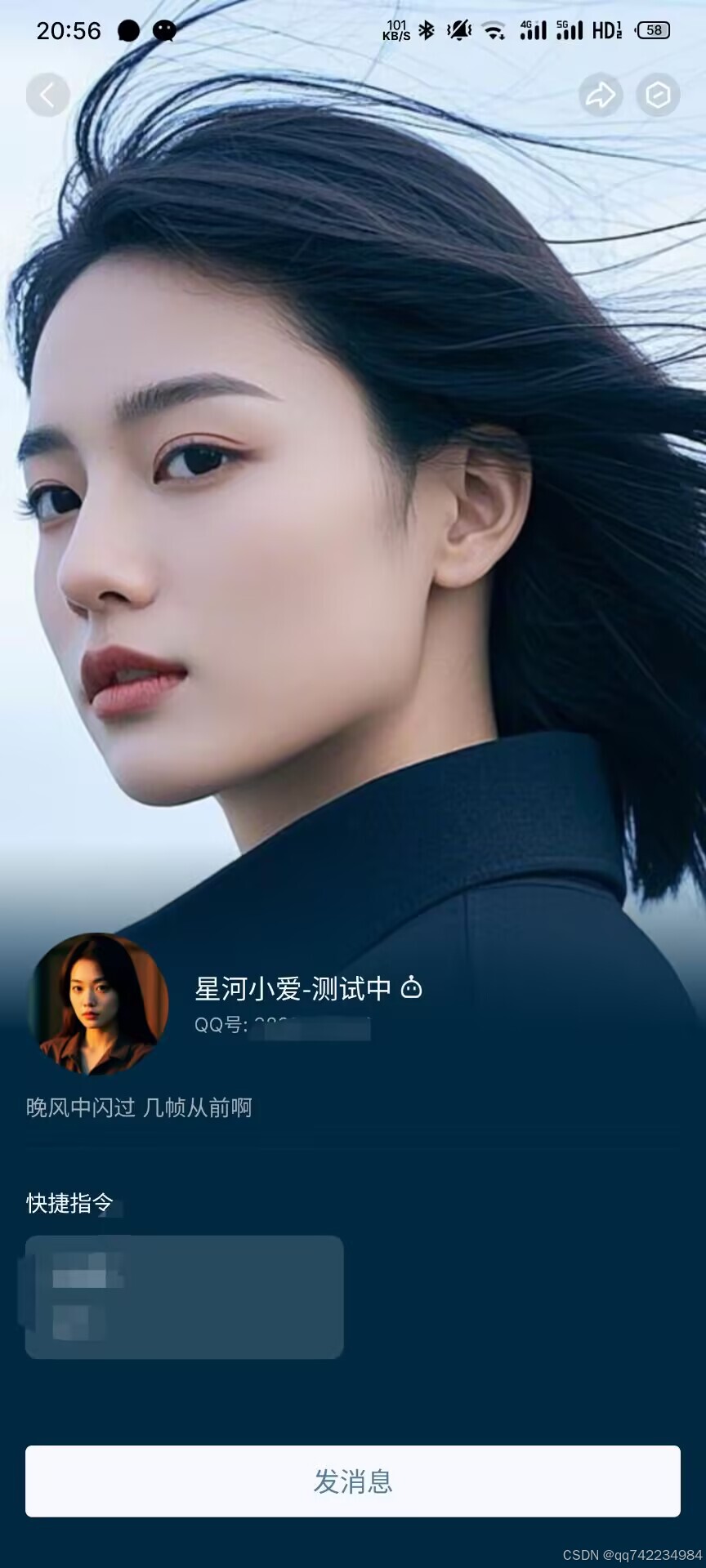
QQ智能体
软链接 为 Python3 和 pip3 添加软链接可以通过 ln 命令来实现。以下是具体步骤:
查找 Python3 和 pip3 的安装路径
1
2
which python3which pip3
这些命令会输出类似如下的路径:
1
2
Python3: /usr/local/bin/python3
创建软链接
创建 Python3 软链接
1 sudo ln -s $(which python3) /usr/bin/python3
创建 pip3 软链接
1 sudo ln -s $(which pip3) /usr/bin/pip3
验证软链接是否成功创建
1
2
ls -l /usr/bin/python3ls -l /usr/bin/pip3
你应该看到类似如下的输出,表明软链接已经成功创建:
1
2
lrwxrwxrwx 1 root root 22 Oct 1 12:34 /usr/bin/python3 -> /usr/local/bin/python3
更新环境变量(如果需要)
1
2
sudo ln -s $(which python3) /usr/bin/pythonsudo ln -s $(which pip3) /usr/bin/pip
示例 1 2 3 4 ln -s /root/python37/bin/python3.7 /usr/bin/python3ln -s /root/python37/bin/pip3 /usr/bin/pip3
注意事项
权限问题:创建软链接时可能需要管理员权限,因此使用了 sudo。
冲突问题:确保 /usr/bin/ 下没有同名文件或链接,否则可能会导致冲突。如果有同名文件或链接,建议先备份或删除旧的链接。
发布到QQ智能体 发布到微信公众号(订阅号、服务号)
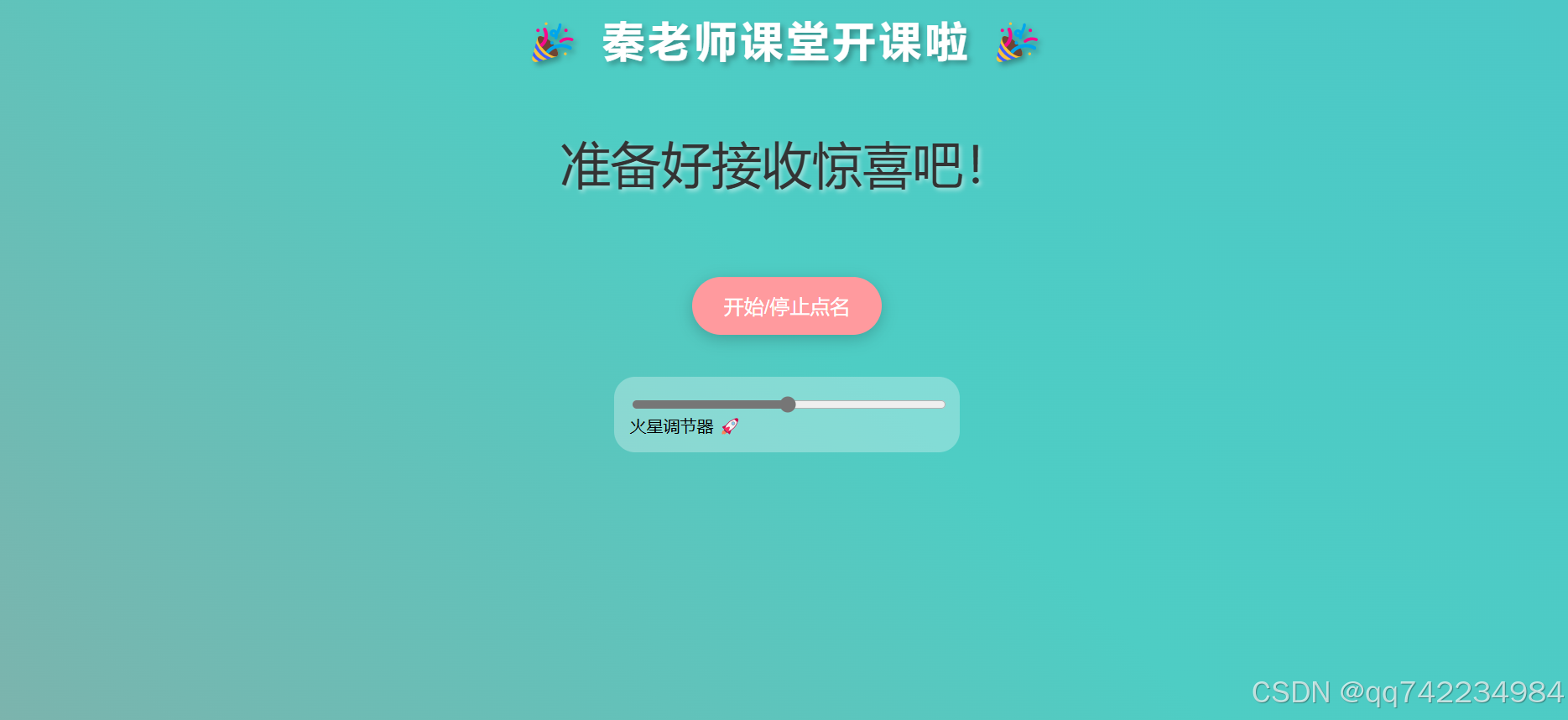
大模型提示词示例 使用deepseek设置课堂随机点名,最后生成html,点击就能运行
参考 1.https://www.coze.cn/ https://yuanqi.tencent.com/agent-shop https://q.qq.com/#/ https://ollama.com/search https://github.com/datawhalechina/coze-ai-assistant https://chat.deepseek.com/ https://bot.q.qq.com/wiki/#