@TOC
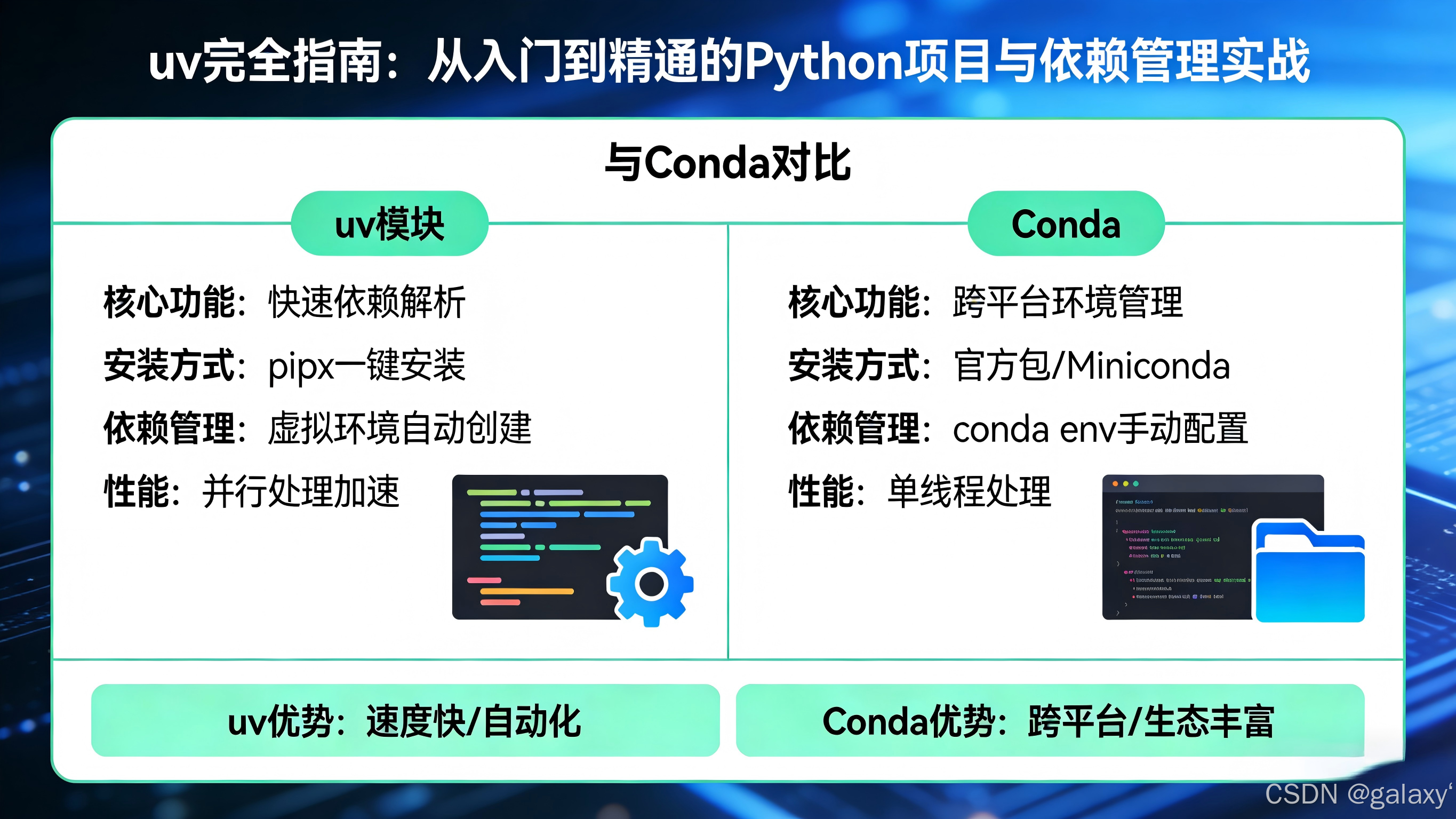
一、uv 是什么?—— 定位与核心功能
一个用 Rust 编写的、极快的 Python 包与项目工作流工具,集成了以下功能:
- 虚拟环境管理 (
venv)
- Python 包安装器 (
pip, pip-compile)
- 项目/依赖管理器 (
pipenv, poetry)
- 跨平台运行器 (
hatch, pdm run, tox)
核心理念:从”全局/一体化的环境管理”转向 “为每个项目创建独立、轻量、声明式配置的环境”。
二、为什么需要 uv?—— 传统工具链的困境
在 uv 出现前,Python 开发者面临典型的”工具链碎片化”问题:
1
2
3
4
5
6
7
| 开发一个项目需要组合使用:
├─ pyenv → 管理 Python 版本
├─ venv → 创建虚拟环境
├─ pip → 安装依赖包
├─ pip-tools → 生成 lock 文件
├─ pipx → 安装全局工具
└─ poetry → 项目管理(但速度慢)
|
核心痛点:
- ⏱️ 速度慢:pip 安装大型项目(如 Django + 50 个依赖)需 10+ 秒,Conda 需 45+ 秒
- 💾 磁盘浪费:每个虚拟环境重复复制相同包,10 个项目用同一版本 numpy 占用 10 份空间
- 🔗 环境不一致:本地能跑,CI(持续集成)/CD(持续交付/部署) 报错,”依赖地狱”频发
- 🧩 工具割裂:需记忆多套命令,切换成本高
uv 的破局之道:
- ✅ Rust 驱动:零解释器开销 + 激进并行下载/解压
- ✅ 全局缓存 + 硬链接:同一包只存一份,环境创建毫秒级
- ✅ 一体化设计:一个工具覆盖从 Python 安装到项目发布的全流程
三、安装 uv
Windows 安装
方案一:一键安装(首选)
- 以管理员身份打开 Windows PowerShell。
- 执行命令:
1
| powershell -ExecutionPolicy ByPass -c "irm https://astral.sh/uv/install.ps1 | iex"
|
- 关闭并重新打开终端,验证:
方案二:使用 pip 安装
1
2
3
4
5
|
pip install uv
uv --version
|
方案三:手动安装
- 下载:从 GitHub Releases 下载
uv-x86_64-pc-windows-msvc.zip。
- 解压:解压到无空格、无中文的路径(如
C:\tools\uv)。
- 配置环境变量:将解压路径添加到系统
Path 变量中。
- 验证:重启终端,运行
uv --version。
安装备用方案(当一键安装失败时,安装指定版本)
1
| powershell -ExecutionPolicy Bypass -c "irm https://github.com/astral-sh/uv/releases/download/0.10.0/uv-installer.ps1 | iex"
|
Linux 安装
方案一:一键安装(推荐)
1
2
3
4
5
|
curl -LsSf https://astral.sh/uv/install.sh | sh
wget -qO- https://astral.sh/uv/install.sh | sh
|
安装完成后,重启终端或执行 source ~/.local/bin/env,然后运行 uv --version 验证。
方案二:手动安装
- 下载:从 GitHub Releases 下载对应的Linux版本。
- 解压并安装:
1
2
3
| tar -xzf uv-x86_64-unknown-linux-gnu.tar.gz
mv uv-x86_64-unknown-linux-gnu/uv ~/.local/bin/
export PATH="$HOME/.local/bin:$PATH"
|
- 验证:运行
uv --version。
macOS 安装
方案一:一键安装(推荐)
1
| curl -LsSf https://astral.sh/uv/install.sh | sh
|
安装完成后,重启终端或执行 source ~/.local/bin/env,然后验证 uv --version。
方案二:使用 Homebrew
方案三:手动安装
步骤与Linux类似,从 GitHub Releases 下载对应架构的压缩包,解压后移动可执行文件到 PATH 路径。
四、核心工作流与命令
1. 项目初始化
运行 uv init my_project 会创建一个简化、现代的项目结构:
1
2
3
4
5
6
| my_project/
├── .gitignore
├── .python-version
├── main.py
├── pyproject.toml
└── README.md
|
1.1 .gitignore 文件详解
.gitignore 是 Git 版本控制系统的忽略文件,用于指定哪些文件或目录不应该被 Git 跟踪和提交到版本库。uv 自动生成的 .gitignore 文件包含了 Python 项目的最佳实践配置:
1
2
3
4
5
6
7
8
9
10
| # Python-generated files
__pycache__/
*.py[oc]
build/
dist/
wheels/
*.egg-info/
# Virtual environments
.venv
|
各部分详解:
1. Python 生成的中间文件
2. 构建和分发产物
build/:构建目录
- 使用
python setup.py build 或 uv build 时生成的临时构建文件
- 每次构建都会重新生成
dist/:分发目录
- 包含使用
uv build 生成的 .whl 和 .tar.gz 包
- 这些是发布产物,应在 CI/CD 中生成,不应提交到源码库
wheels/:wheel 缓存目录
- 某些工具(如 pip)会缓存下载的 wheel 文件
*.egg-info/:Egg 元信息目录
- 旧式 Python 包的元数据目录(setuptools)
- 现代项目应使用
pyproject.toml 替代
3. 虚拟环境
.venv:虚拟环境目录(推荐名称)
- 使用
uv venv 创建的虚拟环境
- 永远不要提交虚拟环境到版本库,因为:
- 包含系统特定的二进制文件
- 占用大量空间(可能数百MB)
- 可以通过
pyproject.toml 和 uv sync 完全重现
- 可能包含敏感信息(如调试配置)
为什么这些文件需要被忽略?
- 可重现性:项目应通过声明式配置(
pyproject.toml)重现环境,而非提交具体文件
- 清洁历史:避免提交生成的中间文件,保持提交历史的清洁
- 跨平台兼容:某些文件是平台特定的(如
.pyc 文件格式可能因 Python 版本而异)
- 安全性:虚拟环境可能包含调试信息或临时密钥
如何验证忽略规则?
1
2
3
4
5
|
git status --ignored
git check-ignore -v path/to/file
|
自定义扩展
根据项目需要,可以在 .gitignore 中添加更多规则:
1
2
3
4
5
6
7
8
9
10
11
12
13
14
15
16
17
18
19
20
21
22
23
24
25
| # IDE 配置文件(根据需要添加)
.vscode/
.idea/
*.swp
*.swo
# 环境变量文件(通常包含敏感信息)
.env
.env.local
.env.*.local
# 测试覆盖率报告
.coverage
htmlcov/
# 日志文件
*.log
logs/
# 操作系统文件
.DS_Store # macOS
Thumbs.db # Windows
# Jupyter 笔记本检查点
.ipynb_checkpoints/
|
2. 深入理解 pyproject.toml
pyproject.toml 是 现代 Python 项目的核心配置文件,它替代了传统的 setup.py、requirements.txt、setup.cfg 等文件,将所有项目元数据、依赖、构建配置统一在一个文件中。
pyproject.toml 示例与结构解析
1
2
3
4
5
6
7
8
9
10
11
12
13
14
15
16
| [project]
name = "my-project"
version = "0.1.0"
description = "My awesome project"
requires-python = ">=3.11"
dependencies = [
"requests>=2.31.0",
"pandas>=2.0.0",
]
[build-system]
requires = ["hatchling"]
build-backend = "hatchling.build"
[project.optional-dependencies]
dev = ["pytest", "black", "mypy"]
|
[project] 部分:项目基本信息
name:项目名称,用于包索引(如 PyPI)version:项目版本,遵循语义化版本规范description:简短的项目描述readme:指向项目的 README 文件requires-python:指定项目支持的 Python 版本范围dependencies:项目运行所必需的依赖包列表
项目元信息
1
2
3
4
5
6
7
8
9
| authors = [{name = "Your Name", email = "your.email@example.com"}]
license = {text = "MIT"}
classifiers = [
"Development Status :: 3 - Alpha",
"Intended Audience :: Developers",
"License :: OSI Approved :: MIT License",
"Programming Language :: Python :: 3.13",
]
urls = {Homepage = "https://github.com/username/table-recognition"}
|
命令行工具入口点
1
2
| [project.scripts]
table-rec = "table_recognition.cli:main"
|
- 定义可以直接在终端中执行的命令
- 格式:
命令名 = "模块路径:函数名"
构建系统配置
1
2
3
| [build-system]
requires = ["hatchling"]
build-backend = "hatchling.build"
|
- 当你执行
uv build 或 pip install . 时,会使用这里指定的构建系统
可选依赖
1
2
3
4
| [project.optional-dependencies]
dev = ["pytest>=7.4.0", "black>=23.0.0", "mypy>=1.5.0", "pre-commit>=3.0.0"]
test = ["pytest>=7.4.0", "pytest-cov>=4.0.0"]
docs = ["sphinx>=7.0.0", "sphinx-rtd-theme>=1.0.0"]
|
- 定义按功能分组的可选依赖
- 可以使用
uv sync --group dev 安装特定组的依赖
uv 工具特定配置
1
2
| [tool.uv]
dev-dependencies = ["pytest", "black", "mypy"]
|
[tool.*] 部分是给特定工具使用的配置dev-dependencies:指定开发依赖,uv sync 会自动安装这些包
3. uv.lock 文件详解
uv.lock 是 uv 用于锁定依赖版本的锁文件,确保在不同机器、不同时间安装的依赖完全一致。
1
2
3
4
5
6
7
8
| version = 1
revision = 3
requires-python = ">=3.13"
resolution-markers = [
"sys_platform == 'darwin'",
"platform_machine == 'aarch64' and sys_platform == 'linux'",
"(platform_machine != 'aarch64' and sys_platform == 'linux') or (sys_platform != 'darwin' and sys_platform != 'linux')",
]
|
文件头部信息
version = 1:锁文件格式版本revision = 3:锁文件修订号,每次更新依赖会增加requires-python = ">=3.13":项目所需的最低 Python 版本resolution-markers:平台标记,用于跨平台依赖解析,如区分 macOS、Linux ARM、Linux x86 等
包信息部分
每个包以 [[package]] 开头,包含以下字段:
1
2
3
4
5
6
7
8
9
10
11
12
13
14
15
16
17
18
19
20
21
22
23
24
| [[package]]
name = "aiohttp"
version = "3.13.2"
source = { registry = "https://pypi.org/simple" }
dependencies = [
{ name = "aiohappyeyeballs" },
{ name = "aiosignal" },
]
sdist = {
url = "https://files.pythonhosted.org/packages/.../aiohttp-3.13.2.tar.gz",
hash = "sha256:40176a52c186aefef6eb3cad2cdd30cd06e3afbe88fe8ab2af9c0b90f228daca",
size = 7837994,
upload-time = "2025-10-28T20:59:39.937Z"
}
wheels = [
{
url = "https://files.pythonhosted.org/packages/.../aiohttp-3.13.2-cp313-cp313-macosx_10_13_universal2.whl",
hash = "sha256:7519bdc7dfc1940d201651b52bf5e03f5503bda45ad6eacf64dda98be5b2b6be",
size = 732139,
upload-time = "2025-10-28T20:57:02.455Z"
},
]
|
字段解析
name:包名(如 aiohttp)version:锁定的确切版本(如 3.13.2)source:包来源,通常是 PyPI 注册表dependencies:该包的依赖列表sdist:源代码分发(.tar.gz)的详细信息:
url:下载地址hash:SHA256 哈希值,用于校验文件完整性size:文件大小(字节)upload-time:上传时间戳
wheels:预编译的 wheel 文件列表,为不同平台和 Python 版本提供:
- 包含多种平台:macOS、Linux、Windows
- 多种架构:x86_64、arm64、aarch64 等
- 多种 Python 版本:cp313、cp314 等
为什么需要如此详细的锁文件?
- 确定性安装:确保每次安装完全相同的文件
- 跨平台支持:为不同平台提供对应的预编译包
- 完整性验证:通过哈希值防止文件被篡改
- 离线安装支持:可基于锁文件离线构建环境
如何生成和更新锁文件?
3.1 pyproject.toml 与 uv.lock 的关系
pyproject.toml
- 声明性文件:定义项目元数据和依赖范围
- 可手动编辑:开发者可以修改版本范围
- 人类可读:明确表达了项目的意图
uv.lock
- 锁文件:记录当前环境下确切的依赖版本
- 自动生成:由
uv sync 或 uv lock 自动创建/更新
- 确保一致性:用于复现完全相同的环境
- 不应手动编辑:由工具管理
4. 虚拟环境管理
1
2
3
4
5
6
7
|
uv venv
uv venv --python 3.11
|
5. 依赖管理(现代方式,推荐)
依赖声明在 pyproject.toml 中。
| 命令 |
说明 |
uv add requests pandas |
添加包并自动更新 pyproject.toml |
uv sync |
根据 pyproject.toml 安装/同步所有依赖 |
uv lock |
生成或更新锁文件 uv.lock,确保环境可复现 |
uv remove requests |
移除包并更新 pyproject.toml |
6. 依赖管理(传统方式,用于迁移)
1
2
3
4
|
uv pip install numpy
uv pip install -r requirements.txt
uv pip freeze > requirements.txt
|
7. 运行与工具
1
2
3
4
5
|
uv run python main.py
uvx cowsay "Hello"
|
8. 安装 .whl 文件
1
2
| uv pip install ./package.whl
uv pip install https://example.com/package.whl
|
五、在 PyCharm 中配置 uv
为新项目配置:
- 在
New Project 窗口的 Python Interpreter 部分,直接选择 uv。
- PyCharm 将自动使用
uv 创建虚拟环境和项目文件。
为现有项目配置:
File → Settings → Project: <name> → Python Interpreter。- 点击齿轮 ⚙ →
Add Interpreter → Add Local Interpreter。
- 在左侧选择
uv 作为解释器类型。
- 选择 Python 版本或现有
.venv 路径,点击 OK。
前提:PyCharm 版本需为 2025.2 或更高,且系统已安装 uv。
六、从传统项目(比如Anaconda)迁移到 uv:Windows/Linux/macOS 完整指南
无论你是从 requirements.txt、Conda environment.yml 还是其他工具迁移,都可以按照以下步骤进行:
1
2
3
4
5
6
7
8
9
10
11
12
13
14
15
16
17
18
19
20
21
22
23
24
25
26
27
28
29
30
31
|
cd /path/to/your_project
uv venv
uv pip install -r requirements.txt
uv init --bare
uv pip freeze > temp.txt
uv add --requirements temp.txt
Remove-Item temp.txt
uv add $(uv pip freeze)
uv sync
uv run python -c "import sys; print('Python版本:', sys.version)"
uv pip list
|
七、uv 与 Conda:深度对比与迁移指南
1. uv 与 Conda 的核心区别
| 维度 |
Conda |
uv |
| 定位 |
跨语言包管理器 + 环境管理器 |
纯 Python 项目工作流工具 |
| 包来源 |
Conda-forge、Anaconda 官方源(编译版) |
PyPI(Python 包索引) |
| 包类型 |
Python + 非 Python(C 库、R、Julia 等) |
仅 Python 包 |
| 环境隔离 |
完全隔离(包括系统库) |
Python 级别隔离 |
| 性能 |
较慢(依赖解析复杂) |
极快(10-100倍) |
| 磁盘占用 |
大(重复存储) |
小(硬链接缓存) |
2. 适用场景对比
使用 Conda 的场景:
- ✅ 科学计算/数据科学:需要 NumPy、SciPy 等与特定 BLAS 库链接的优化版本
- ✅ 跨语言项目:Python + R + C++ 混合项目
- ✅ 系统级依赖:需要特定版本的系统库(如 libc、OpenSSL)
- ✅ Windows 开发:需要编译工具的 C 扩展包
使用 uv 的场景:
- ✅ 纯 Python 项目:Web 开发、自动化脚本、工具开发
- ✅ 追求速度:CI/CD 流水线、频繁创建/销毁环境
- ✅ 现代 Python 生态:仅使用 PyPI 上的包
- ✅ 磁盘空间敏感:个人笔记本、服务器资源有限
八、思维转换速查表
| 任务 |
Anaconda / Conda 方式 |
uv 方式(现代项目) |
| 创建环境 |
conda create -n my_env |
uv venv (在项目目录生成 .venv) |
| 声明依赖 |
environment.yml |
pyproject.toml (通过 uv add 编辑) |
| 安装依赖 |
conda env update |
uv sync (根据 pyproject.toml 和 uv.lock) |
| 运行项目 |
conda activate 然后 python run.py |
uv run python run.py (无需手动激活) |
九、总结:uv 与 Conda 的共存策略与未来展望
- 纯 Python 项目 → 首选 uv
- Web 开发、API 服务、工具开发
- CI/CD 流水线、Docker 容器
- 科学计算/数据科学 → 评估后选择
- 如果 PyPI 包满足性能需求 → 使用 uv
- 如果需要 MKL/OpenBLAS(高性能数学计算库) 优化 → 考虑 Conda 或混合方案
- 跨语言项目 → 继续使用 Conda
- Python + R + C++ 混合项目
- 需要特定版本系统库的项目