Linux常用基本命令
https://github.com/QInzhengk/Math-Model-and-Machine-Learning
@TOC
一、常用快捷键
- ctrl+c: 停止进程
- ctrl+l: 清屏(之前的内容可以向上查看);彻底清屏是:reset
- tab: 提示
- 上下键: 查找执行过的命令
二、文件目录类
1.pwd
显示当前工作目录的绝对路径
2.ls和ll
ll 命令列出的信息更加详细,有时间,是否可读写等信息;ll不是命令,是ls -l的别名
ll会列出该文件下的所有文件信息,包括隐藏的文件;ls 只列出文件名或目录名
1 | |
ll -t 是降序, ll -t | tac 是升序
1 | |
ls 命令
- -a 列出目录下的所有文件,包括以 . 开头的隐含文件。
- -b 把文件名中不可输出的字符用反斜杠加字符编号(就象在C语言里一样)的形式列出。
- -c 输出文件的 i 节点的修改时间,并以此排序。
- -d 将目录象文件一样显示,而不是显示其下的文件。
- -i 输出文件的 i 节点的索引信息。
- -l 列出文件的详细信息。
- -m 横向输出文件名,并以“,”作分格符。
- -n 用数字的 UID,GID 代替名称。
- -o 显示文件的除组信息外的详细信息。
- -q 用?代替不可输出的字符。
- -r 对目录反向排序。
- -s 在每个文件名后输出该文件的大小。
- -t 以时间排序(以最近修改的日期进行排序)
- -u 以文件上次被访问的时间排序。
- -A 显示除 “.”和“..”外的所有文件。
- -B 不输出以 “~”结尾的备份文件。
- -L 列出链接文件名而不是链接到的文件。
- -N 不限制文件长度。
- -Q 把输出的文件名用双引号括起来。
- -R 列出所有子目录下的文件。
- -S 以文件大小排序。
- -X 以文件的扩展名(最后一个 . 后的字符)排序。
- -1 一行只输出一个文件。
- –color=no 不显示彩色文件名
- –help 在标准输出上显示帮助信息。
- –version 在标准输出上输出版本信息并退出。
显示彩色目录列表
打开/etc/bashrc, 加入如下一行:
1 | |
下次启动bash时就可以像在Slackware里那样显示彩色的目录列表了, 其中颜色的含义如下:
- 蓝色–>目录
- 绿色–>可执行文件
- 红色–>压缩文件
- 浅蓝色–>链接文件
- 灰色–>其他文件
3.cd
语法 cd [dirName]
用于切换当前工作目录;其中 dirName 表示法可为绝对路径或相对路径。
若目录名称省略,则变换至使用者的 home 目录 (也就是刚 login 时所在的目录)。另外,~ 也表示为 home 目录 的意思, . 则是表示目前所在的目录, . .则表示目前目录位置的上一层目录,- 回到上一次所在目录。
1 | |
4.mkdir
创建目录,语法:mkdir [-p] dirName
参数说明:
- -p 确保目录名称存在,不存在的就建一个。
实例
在工作目录下,建立一个名为 runoob 的子目录 :
1 | |
在工作目录下的 runoob2 目录中,建立一个名为 test 的子目录。
若 runoob2 目录原本不存在,则建立一个。(注:本例若不加 -p 参数,且原本 runoob2 目录不存在,则产生错误。)
1 | |
5.rmdir
语法 rmdir [-p] dirName
删除空的目录。
参数:
- -p 是当子目录被删除后使它也成为空目录的话,则顺便一并删除。
实例
将工作目录下,名为 AAA 的子目录删除 :
1 | |
在工作目录下的 BBB 目录中,删除名为 Test 的子目录。若 Test 删除后,BBB 目录成为空目录,则 BBB 亦予删除。
1 | |
6.touch
创建新文件
7.cp
语法 cp [options] source dest
主要用于复制文件或目录。
参数说明:
- -f:覆盖已经存在的目标文件而不给出提示。
- -i:与 -f 选项相反,在覆盖目标文件之前给出提示,要求用户确认是否覆盖,回答 y 时目标文件将被覆盖。
- -r:若给出的源文件是一个目录文件,此时将复制该目录下所有的子目录和文件。
实例
使用指令 cp 将当前目录 test/ 下的所有文件复制到新目录 newtest 下,输入如下命令:
1 | |
注意:用户使用该指令复制目录时,必须使用参数 -r 或者 -R 。
8.rm
用于删除一个文件或者目录。
9.mv
用来为文件或目录改名、或将文件或目录移入其它位置。
语法
1 | |
mv 参数设置与运行结果
1 | |
实例
将 info 目录放入 logs 目录中。注意,如果 logs 目录不存在,则该命令将 info 改名为 logs。
1 | |
再如将 /usr/runoob 下的所有文件和目录移到当前目录下,命令行为:
1 | |
10.cat
用于连接文件并打印到标准输出设备上。
语法格式 cat [-AbeEnstTuv] [--help] [--version] fileName
参数说明:
- -n :由 1 开始对所有输出的行数编号。
- -b :和 -n 相似,只不过对于空白行不编号。
- -s :当遇到有连续两行以上的空白行,就代换为一行的空白行。
实例:
把 textfile1 的文档内容加上行号后输入 textfile2 这个文档里:
1 | |
把 textfile1 和 textfile2 的文档内容加上行号(空白行不加)之后将内容附加到 textfile3 文档里:
1 | |
清空 /etc/test.txt 文档内容:(/dev/null)
1 | |
11.more
以一页一页的形式显示
按空白键(space)就往下一页显示,按 b 键就会往回(back)一页显示 。
语法 more [-dlfpcsu] [-num] [+/pattern] [+linenum] [fileNames..]
参数:
- -num 一次显示的行数
- -d 提示使用者,在画面下方显示 [Press space to continue, ‘q’ to quit.] ,如果使用者按错键,则会显示 [Press ‘h’ for instructions.] 而不是 ‘哔’ 声 (请按“h”键获取指示)
- -f 计算行数时,以实际上的行数,而非自动换行过后的行数(有些单行字数太长的会被扩展为两行或两行以上)
- -s 当遇到有连续两行以上的空白行,就代换为一行的空白行
- +/pattern 在每个文档显示前搜寻该字串(pattern),然后从该字串之后开始显示
- +num 从第 num 行开始显示
- fileNames 欲显示内容的文档,可为复数个数
常用操作命令
- Enter 向下1行
- Ctrl+F 向下滚动一屏
- 空格键 向下滚动一屏
- Ctrl+B 返回上一屏
- = 输出当前行的行号
- :f 输出文件名和当前行的行号
- q 退出more
12.less
less 支持翻页和搜索,支持向上翻页和向下翻页。
语法:less [参数] 文件
参数说明:
- -e 当文件显示结束后,自动离开
- -N 显示每行的行号
- -o <文件名> 将less 输出的内容在指定文件中保存起来
- -Q 不使用警告音
- -s 显示连续空行为一行
- /字符串:向下搜索”字符串”的功能;n:向下查找;N:向上查找
- ? 字符串:向上搜索”字符串”的功能 ;n:向下查找;N:向上查找
- b 向上翻一页
- d 向后翻半页
- h 显示帮助界面
- Q 退出less 命令
- u 向前滚动半页
- y 向前滚动一行
- 空格键 滚动一页
- 回车键 滚动一行
- [pagedown]: 向下翻动一页
- [pageup]: 向上翻动一页
实例
1、ps查看进程信息并通过less分页显示
1 | |
2、查看命令历史使用记录并通过less分页显示
1 | |
3、浏览多个文件
1 | |
说明:
输入 :n后,切换到log2014.log
输入 :p后,切换到log2013.log
附加备注
1.全屏导航
- ctrl + F - 向前移动一屏
- ctrl + B - 向后移动一屏
- ctrl + D - 向前移动半屏
- ctrl + U - 向后移动半屏
2.单行导航
- j - 下一行
- k - 上一行
3.其它导航
- G - 移动到最后一行
- g - 移动到第一行
- q / ZZ - 退出 less 命令
4.其它有用的命令
- v - 使用配置的编辑器编辑当前文件
- h - 显示 less 的帮助文档
- &pattern - 仅显示匹配模式的行,而不是整个文件
5.标记导航
当使用 less 查看大文件时,可以在任何一个位置作标记,可以通过命令导航到标有特定标记的文本位置:
- ma - 使用 a 标记文本的当前位置
- ‘a - 导航到标记 a 处
13.head
用于查看文件的开头部分的内容,有一个常用的参数 -n 用于显示行数,默认为 10,即显示 10 行的内容。
命令格式:
1 | |
参数:
- -q 隐藏文件名
- -v 显示文件名
- -c<数目> 显示的字节数
- -n<行数> 显示的行数
例
显示文件前 20 个字节:
1 | |
14.tail
1 | |
tail 命令可用于查看文件的内容,有一个常用的参数 -f 常用于查阅正在改变的日志文件。
tail -f filename 会把 filename 文件里的最尾部的内容显示在屏幕上,并且不断刷新,只要 filename 更新就可以看到最新的文件内容。
命令格式:
1 | |
参数:
- -f 循环读取
- -q 不显示处理信息
- -v 显示详细的处理信息
- -c<数目> 显示的字节数
- -n<行数> 显示文件的尾部 n 行内容
例:要显示 notes.log 文件的最后 10 行,请输入以下命令:tail notes.log # 默认显示最后 10 行
要跟踪名为 notes.log 的文件的增长情况,请输入以下命令:
1 | |
此命令显示 notes.log 文件的最后 10 行。当将某些行添加至 notes.log 文件时,tail 命令会继续显示这些行。 显示一直继续,直到您按下(Ctrl-C)组合键停止显示。
显示文件 notes.log 的内容,从第 20 行至文件末尾:
1 | |
显示文件 notes.log 的最后 10 个字符:
1 | |
15.> 覆盖 和 >> 追加
echo “内容” >> 文件
1 将history命令执行的结果保存到history.log文件中
1 | |
2 使用 >> 向 hosts.log中追加 当前日期
1 | |
16.history
查看已经执行过的命令
三、时间日期类
1.date
1 | |
date 可以用来显示或设定系统的日期与时间。
1.在显示方面,使用者可以设定欲显示的格式,格式设定为一个加号后接数个标记,其中可用的标记列表如下: %
%H : 小时(00..23)
%M : 分钟(00..59)
%p : 显示本地 AM 或 PM
%r : 直接显示时间 (12 小时制,格式为 hh:mm:ss [AP]M)
%s : 从 1970 年 1 月 1 日 00:00:00 UTC 到目前为止的秒数
%S : 秒(00..61)
%T : 直接显示时间 (24 小时制)
%X : 相当于 %H:%M:%S
%Z : 显示时区
%a : 星期几 (Sun..Sat)
%A : 星期几 (Sunday..Saturday)
%b : 月份 (Jan..Dec)
%B : 月份 (January..December)
%c : 直接显示日期与时间
%d : 日 (01..31)
%D : 直接显示日期 (mm/dd/yy)
%j : 一年中的第几天 (001..366)
%m : 月份 (01..12)
%U : 一年中的第几周 (00..53) (以 Sunday 为一周的第一天的情形)
%w : 一周中的第几天 (0..6)
%W : 一年中的第几周 (00..53) (以 Monday 为一周的第一天的情形)
%x : 直接显示日期 (mm/dd/yy)
%y : 年份的最后两位数字 (00.99)
%Y : 完整年份 (0000..9999)
2.加减
date +%Y%m%d //显示现在天年月日
date +%Y%m%d –date=”+1 day” //显示后一天的日期
date +%Y%m%d –date=”-1 day” //显示前一天的日期
date +%Y%m%d –date=”-1 month” //显示上一月的日期
date +%Y%m%d –date=”+1 year” //显示下一年的日期
或者更简单点的 date=date -d -${t}day '+%Y%m%d' //为t为前几天
1 | |
转换成时间戳:$ date +%s -d 20211220
1639958400
转换成日期:$ date -d @1639958400
2021年 12月 20日 星期一 00:00:00 UTC
2.cal
查看日历
四、文件权限类
1.文件属性
在Linux中我们可以使用ll或者ls -l命令来显示一个文件的属性以及文件所属的用户和组。
1 | |
如果没有权限,就会出现减号[ - ]。
在 Linux 中第一个字符代表这个文件是目录、文件或链接文件等等
- -代表文件
- d 代表目录
- l 链接文档(link file)
Linux/Unix 的文件调用权限分为三级 : 文件所有者(Owner)、用户组(Group)、其它用户(Other Users)。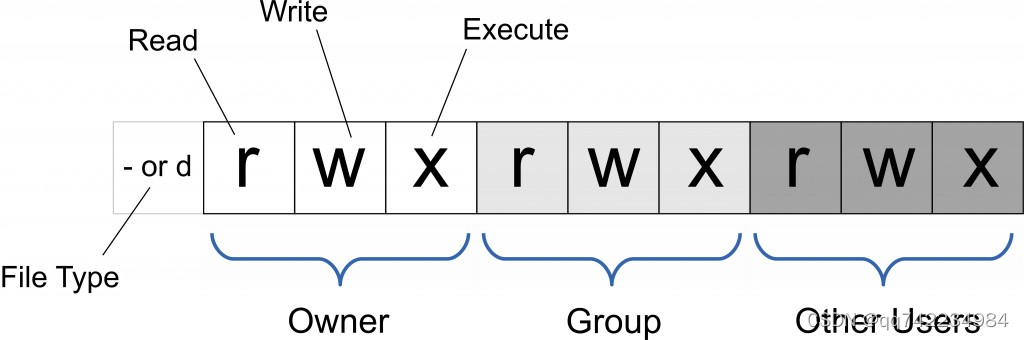
rxw 作用文件和目录的不同解释
(1)作用到文件:
- [ r ]代表可读(read): 可以读取,查看
- [ w ]代表可写(write): 可以修改,但是不代表可以删除该文件,删除一个文件的前提条件是对该文件所在的目录有写权限,才能删除该文件.
- [ x ]代表可执行(execute):可以被系统执行
(2)作用到目录:
- [ r ]代表可读(read): 可以读取,ls 查看目录内容
- [ w ]代表可写(write): 可以修改,目录内创建+删除+重命名目录
- [ x ]代表可执行(execute):可以进入该目录

其中链接数:
- 如果查看到是文件:链接数指的是硬链接个数。
- 如果查看的是文件夹:链接数指的是子文件夹个数(包括隐藏文件夹,使用 ll -a 查 看)。
2.chmod(change mode)
控制用户对文件的权限的命令;
语法 chmod [-cfvR] [--help] [--version] mode file...
参数说明
mode : 权限设定字串,格式如下 :
1 | |
其中:
- u 表示该文件的拥有者,g 表示与该文件的拥有者属于同一个群体(group)者,o 表示其他以外的人,a 表示这三者皆是。
- +表示增加权限、- 表示取消权限、= 表示唯一设定权限。
- r 表示可读取,w 表示可写入,x 表示可执行,X 表示只有当该文件是个子目录或者该文件已经被设定过为可执行。
其他参数说明:
- -R : 对目前目录下的所有文件与子目录进行相同的权限变更(即以递归的方式逐个变更)
r=4 w=2 x=1 rwx=4+2+1=7
实例
将文件 file1.txt 与 file2.txt 设为该文件拥有者,与其所属同一个群体者可写入,但其他以外的人则不可写入 :
1 | |
将目前目录下的所有文件与子目录皆设为任何人可读取 :
1 | |
五、搜素查找类
1.find
将从指定目录向下递归地遍历其各个子目录,将满足条件的文件显示在终端。
1 | |
实例
1 | |
2.grep 过滤查找及“|”管道符
1 | |
输出:
1 | |
grep 指令用于查找内容包含指定的范本样式的文件,如果发现某文件的内容符合所指定的范本样式,预设 grep 指令会把含有范本样式的那一列显示出来。若不指定任何文件名称,或是所给予的文件名为 -,则 grep 指令会从标准输入设备读取数据。
语法
1 | |
参数:
-A<显示行数> 或 –after-context=<显示行数> : 除了显示符合范本样式的那一列之外,并显示该行之后的内容。
-B<显示行数> 或 –before-context=<显示行数> : 除了显示符合样式的那一行之外,并显示该行之前的内容。
-c 或 –count : 计算符合样式的列数。
-d <动作> 或 –directories=<动作> : 当指定要查找的是目录而非文件时,必须使用这项参数,否则grep指令将回报信息并停止动作。
-i 或 –ignore-case : 忽略字符大小写的差别。
-n 或 –line-number : 在显示符合样式的那一行之前,标示出该行的列数编号。
-v 或 –invert-match : 显示不包含匹配文本的所有行。
管道符,“|”,表示将前一个命令的处理结果输出传递给后面的命令处理.
例:
1 | |
1、在当前目录中,查找后缀有 file 字样的文件中包含 test 字符串的文件,并打印出该字符串的行。此时,可以使用如下命令:
1 | |
结果如下所示:
1 | |
2、以递归的方式查找符合条件的文件。例如,查找指定目录/etc/acpi 及其子目录(如果存在子目录的话)下所有文件中包含字符串”update”的文件,并打印出该字符串所在行的内容,使用的命令为:
1 | |
输出结果如下:
1 | |
3、反向查找。前面各个例子是查找并打印出符合条件的行,通过”-v”参数可以打印出不符合条件行的内容。
查找文件名中包含 test 的文件中不包含test 的行,此时,使用的命令为:
1 | |
结果如下所示:
1 | |
3.which
which指令会在环境变量$PATH设置的目录里查找符合条件的文件。
语法:which [文件...]
例:使用指令”which”查看指令”bash”的绝对路径,输入如下命令:
1 | |
上面的指令执行后,输出信息如下所示:
1 | |
六、压缩和解压类
1.gzip/gunzip压缩
gzip 文件 :压缩文件,只能将文件压缩为*.gz文件(只能压缩文件不能压缩目录)
gunzip 文件.gz :解压缩文件命令
不保留原来的文件(无论压缩还是解压)
2.zip/unzip压缩
zip [选项] xxx.zip:将要压缩的内容 :压缩文件和目录的命令
- -r :压缩目录
- -d 从压缩文件内删除指定的文件
unzip [选项] xxx.zip :解压缩文件
- -d <目录> :指定解压后文件的存放目录
- -l :显示压缩文件内所包含的文件
- -v :执行是时显示详细的信息
1 | |
zip压缩命令可以压缩目录且保留源文件
查看压缩文件中包含的文件:
1 | |
-v 参数用于查看压缩文件目录信息,但是不解压该文件。
1 | |
3.tar
tar [选项] xxx.tar.gz 将要打包进去的内容
打包目录,压缩后的文件格式.tar.gz
选项说明
- -z:打包同时压缩
- -c:产生.tar打包文件
- -v:显示详细信息
- -f:指定压缩后的文件名
- -x:解包.tar文件
1 | |
七、进程线程类
1.ps
process status:用于显示当前进程的状态,类似于 windows 的任务管理器。
语法 ps [options] [--help]
常用参数:
- -A 列出所有的进程
- -au 显示较详细的资讯
- -aux 显示所有包含其他使用者的行程
查找指定进程格式:(可以查看子父进程之间的关系)
1 | |
显示指定用户信息
1 | |
(1)ps -aux 显示信息说明
USER:该进程是由哪个用户产生的
PID:进程的 ID 号
%CPU:该进程占用 CPU 资源的百分比,占用越高,进程越耗费资源;
%MEM:该进程占用物理内存的百分比,占用越高,进程越耗费资源;
VSZ:该进程占用虚拟内存的大小,单位 KB;
RSS:该进程占用实际物理内存的大小,单位 KB;
TTY:该进程是在哪个终端中运行的。其中 tty1-tty7 代表本地控制台终端,tty1-tty6 是 本地的字符界面终端,tty7 是图形终端。pts/0-255 代表虚拟终端。
STAT:进程状态。常见的状态有:R:运行、S:睡眠、T:停止状态、s:包含子进程、+: 位于后台 START:该进程的启动时间
TIME:该进程占用 CPU 的运算时间,注意不是系统时间 COMMAND:产生此进程的命令名
(2)ps -ef 显示信息说明
UID:用户 ID
PID:进程 ID
PPID:父进程 ID
C:CPU 用于计算执行优先级的因子。数值越大,表明进程是 CPU
密集型运算,执行优先 级会降低;数值越小,表明进程是 I/O 密集型运算,执行优先级会提高 STIME:进程启动的时间
TTY:完整的终端名称
TIME:CPU 时间
CMD:启动进程所用的命令和参数
如果想查看进程的 CPU 占用率和内存占用率,可以使用 aux; 如果想查看进程的父进程 ID 可以使用 ef。
2.kill
用于删除执行中的程序或工作。
kill 可将指定的信息送至程序。预设的信息为 SIGTERM(15),可将指定程序终止。若仍无法终止该程序,可使用 SIGKILL(9) 信息尝试强制删除程序。程序或工作的编号可利用 ps 指令或 jobs 指令查看。
语法 kill [-s <信息名称或编号>][程序] 或 kill [-l <信息编号>]
参数说明:
- -l <信息编号> 若不加<信息编号>选项,则 -l 参数会列出全部的信息名称。
- -s <信息名称或编号> 指定要送出的信息。
- [程序] [程序]可以是程序的PID或是PGID,也可以是工作编号。
使用 kill -l 命令列出所有可用信号。
最常用的信号是:
- 1 (HUP):重新加载进程。
- 9 (KILL):杀死一个进程。
- 15 (TERM):正常停止一个进程。
实例
1 | |
3.netstat
显示网络统计信息和端口占用情况
1、基本语法
1 | |
2、选项说明
- -n :拒绝显示别名,能显示数字的全部转化成数字
- -l : 仅列出有在 listen(监听)的服务状态
- -p: 表示显示哪个进程在调用
3、案例实操
(1)通过 Tomcat 进程号查看该进程的网络信息
1 | |
(2)查看某端口号是否被占用
1 | |
八、crond系统定时任务
1.crontab
用来定期执行程序的命令。
linux 任务调度的工作主要分为以下两类:
- 系统执行的工作:系统周期性所要执行的工作,如备份系统数据、清理缓存
- 个人执行的工作:某个用户定期要做的工作,例如每隔10分钟检查邮件服务器是否有新信,这些工作可由每个用户自行设置
语法
1 | |
或
1 | |
说明:
crontab 是用来让使用者在固定时间或固定间隔执行程序之用,换句话说,也就是类似使用者的时程表。
-u user 是指设定指定 user 的时程表,这个前提是你必须要有其权限(比如说是 root)才能够指定他人的时程表。如果不使用 -u user 的话,就是表示设定自己的时程表。
参数说明:
- -e : 执行文字编辑器来设定时程表,内定的文字编辑器是 VI,如果你想用别的文字编辑器,则请先设定 VISUAL 环境变数来指定使用那个文字编辑器(比如说 setenv VISUAL joe)
- -r : 删除目前的时程表
- -l : 列出目前的时程表
时间格式如下:
1 | |
其中 f1 是表示分钟,f2 表示小时,f3 表示一个月份中的第几日,f4 表示月份,f5 表示一个星期中的第几天。program 表示要执行的程序。
当 f1 为 * 时表示每分钟都要执行 program,f2 为 * 时表示每小时都要执行程序,其余类推
当 f1 为 a-b 时表示从第 a 分钟到第 b 分钟这段时间内要执行,f2 为 a-b 时表示从第 a 到第 b 小时都要执行,其余类推
当 f1 为 */n 时表示每 n 分钟个时间间隔执行一次,f2 为 */n 表示每 n 小时个时间间隔执行一次,其余类推
当 f1 为 a, b, c,… 时表示第 a, b, c,… 分钟要执行,f2 为 a, b, c,… 时表示第 a, b, c…个小时要执行,其余类推
1 | |
使用者也可以将所有的设定先存放在文件中,用 crontab file 的方式来设定执行时间。
例:每一分钟执行一次 /bin/ls:
1 | |
在 12 月内, 每天的早上 6 点到 12 点,每隔 3 个小时 0 分钟执行一次 /usr/bin/backup:
1 | |
周一到周五每天下午 5:00 寄一封信给 alex@domain.name:
1 | |
每月每天的午夜 0 点 20 分, 2 点 20 分, 4 点 20 分….执行 echo “haha”:
1 | |
下面再看看几个具体的例子:
1 | |
注意:当程序在你所指定的时间执行后,系统会发一封邮件给当前的用户,显示该程序执行的内容,若是你不希望收到这样的邮件,请在每一行空一格之后加上 > /dev/null 2>&1 即可,如:
1 | |
1 | |
九、补充
1、nohup
no hang up(不挂起),用于在系统后台不挂断地运行命令,退出终端不会影响程序的运行。
nohup 命令,在默认情况下(非重定向时),会输出一个名叫 nohup.out 的文件到当前目录下,如果当前目录的 nohup.out 文件不可写,输出重定向到 $HOME/nohup.out 文件中。
语法格式
1 | |
参数说明:
- Command:要执行的命令。
- Arg:一些参数,可以指定输出文件。
- &:让命令在后台执行,终端退出后命令仍旧执行。
例:在后台执行 root 目录下的 runoob.sh 脚本:
1 | |
在终端如果看到以下输出说明运行成功:
1 | |
这时我们打开 root 目录 可以看到生成了 nohup.out 文件。
如果要停止运行,你需要使用以下命令查找到 nohup 运行脚本到 PID,然后使用 kill 命令来删除:
1 | |
参数说明:
- a : 显示所有程序
- u : 以用户为主的格式来显示
- x : 显示所有程序,不区分终端机
另外也可以使用 ps -def | grep "runoob.sh" 命令来查找。
找到 PID 后,就可以使用 kill PID 来删除。
1 | |
以下命令在后台执行 root 目录下的 runoob.sh 脚本,并重定向输入到 runoob.log 文件:
1 | |
2>&1 解释:
将标准错误 2 重定向到标准输出 &1 ,标准输出 &1 再被重定向输入到 runoob.log 文件中。
- 0 – stdin (standard input,标准输入)
- 1 – stdout (standard output,标准输出)
- 2 – stderr (standard error,标准错误输出)
2、zcat
1 | |
zcat命令用于不真正解压缩文件,就能显示压缩包中文件的内容的场合。
zcat [参数]
- -S 当后缀不是标准压缩包后缀时使用此选项
- -c 将文件内容写到标注输出
- -d 执行解压缩操作
- -l 显示压缩包中文件的列表
- -q 禁用警告信息
- -r 在目录上执行递归操作
- -t 测试压缩文件的完整性
例:
不解压缩文件的情况下,显示压缩包中文件的内容:
1 | |
查看多个压缩文件:
1 | |
获取压缩文件的属性(压缩大小,未压缩大小,比率 – 压缩率):
1 | |
禁止所有警告:
1 | |
3、uniq
用于检查及删除文本文件中重复出现的行列,一般与 sort 命令结合使用。
uniq 可检查文本文件中重复出现的行列。
语法
1 | |
参数:
- -c或–count 在每列旁边显示该行重复出现的次数。
- -d或–repeated 仅显示重复出现的行列。
- -u或–unique 仅显示出一次的行列。
- [输入文件] 指定已排序好的文本文件。如果不指定此项,则从标准读取数据;、
- [输出文件] 指定输出的文件。如果不指定此选项,则将内容显示到标准输出设备(显示终端)。
例:
文件testfile中第 2、3、5、6、7、9行为相同的行,使用 uniq 命令删除重复的行,可使用以下命令:
1 | |
testfile中的原有内容为:
1 | |
使用uniq 命令删除重复的行后,有如下输出结果:
1 | |
检查文件并删除文件中重复出现的行,并在行首显示该行重复出现的次数。使用如下命令:
1 | |
结果输出如下:
1 | |
当重复的行并不相邻时,uniq 命令是不起作用的,即若文件内容为以下时,uniq 命令不起作用:
1 | |
这时我们就可以使用 sort:
1 | |
统计各行在文件中出现的次数:
1 | |
在文件中找出重复的行:
1 | |
4、dirname
从文件名剥离非目录的后缀
dirname命令去除文件名中的非目录部分,仅显示与目录有关的内容。dirname命令读取指定路径名保留最后一个/及其后面的字符,删除其他部分,并写结果到标准输出。如果最后一个/后无字符,dirname 命令使用倒数第二个/,并忽略其后的所有字符。
1 | |
5、seq
用于产生从某个数到另外一个数之间的所有整数。
语法:
- seq [选项]… 尾数
- seq [选项]… 首数 尾数
- seq [选项]… 首数 增量 尾数
选项:
- -f, –format=格式 使用printf 样式的浮点格式
- -s, –separator=字符串 使用指定字符串分隔数字(默认使用:\n)
- -w, –equal-width 在列前添加0 使得宽度相同
实例:
-f选项:指定格式
1 | |
%后面指定数字的位数 默认是%g,%3g那么数字位数不足部分是空格。
1 | |
这样的话数字位数不足部分是0,%前面制定字符串。
-w选项:指定输出数字同宽
1 | |
不能和-f一起用,输出是同宽的。
-s选项:指定分隔符(默认是回车)
1 | |
指定/t做为分隔符号
1 | |
指定 = 作为分隔符号:
1 | |
6、export
用于设置或显示环境变量。
在 shell 中执行程序时,shell 会提供一组环境变量。export 可新增,修改或删除环境变量,供后续执行的程序使用。export 的效力仅限于该次登陆操作。
语法 export [-fnp][变量名称]=[变量设置值]
参数说明:
- -f 代表[变量名称]中为函数名称。
- -n 删除指定的变量。变量实际上并未删除,只是不会输出到后续指令的执行环境中。
- -p 列出所有的shell赋予程序的环境变量。
实例
列出当前所有的环境变量
1 | |
定义环境变量
1 | |
7、du
disk usage:用于显示目录或文件的大小。
du 会显示指定的目录或文件所占用的磁盘空间。
语法
1 | |
参数说明:
1 | |
显示目录或者文件所占空间:
1 | |
只显示当前目录下面的子目录的目录大小和当前目录的总的大小,最下面的1288为当前目录的总大小
显示指定文件所占空间
1 | |
方便阅读的格式显示test目录所占空间情况:
1 | |
8、sort
用于将文本文件内容加以排序。
sort 可针对文本文件的内容,以行为单位来排序。
语法
1 | |
参数说明:
1 | |
在使用 sort 命令以默认的式对文件的行进行排序,使用的命令如下:
1 | |
sort 命令将以默认的方式将文本文件的第一列以 ASCII 码的次序排列,并将结果输出到标准输出。
9、let
let 命令是 BASH 中用于计算的工具,用于执行一个或多个表达式,变量计算中不需要加上 $ 来表示变量。如果表达式中包含了空格或其他特殊字符,则必须引起来。
语法格式
1 | |
参数说明:
- arg:要执行的表达式
自加操作:let no++
自减操作:let no - -
简写形式 let no+=10,let no-=20,分别等同于 let no=no+10,let no=no-20。
1 | |
10、wc
用于计算字数。
利用wc指令我们可以计算文件的Byte数、字数、或是列数,若不指定文件名称、或是所给予的文件名为”-“,则wc指令会从标准输入设备读取数据。
语法
1 | |
参数:
- -c或–bytes或–chars 只显示Bytes数。
- -l或–lines 显示行数。
- -w或–words 只显示字数。
在默认的情况下,wc将计算指定文件的行数、字数,以及字节数。使用的命令为:
1 | |
先查看testfile文件的内容,可以看到:
1 | |
使用 wc统计,结果如下:
1 | |
如果想同时统计多个文件的信息,例如同时统计testfile、testfile_1、testfile_2,可使用如下命令:
1 | |
输出结果如下:
1 | |
11、timeout
timeout是一个命令行实用程序,它运行指定的命令,如果在给定的时间段后仍在运行,则终止该命令。timeout命令是GNU核心实用程序软件包的一部分,该软件包几乎安装在所有Linux发行版中.
语法格式:
1 | |
DURATION可以是正整数或浮点数,后跟可选的后缀:
- s – 秒 (默认)
- m – 分钟
- h – 小时
- d – 天
如果不添加任何单位,默认是秒。如果DURATION为0,则关联的超时是禁用的。
十
1.ip a
查看所有的ip地址,参数 a,address,addr 都可以
2.ping
用于检测主机。
执行 ping 指令会使用 ICMP 传输协议,发出要求回应的信息,若远端主机的网络功能没有问题,就会回应该信息,因而得知该主机运作正常。
3.route
route命令用来显示并设置Linux内核中的网络路由表,route命令设置的路由主要是静态路由。要实现两个不同的子网之间的通信,需要一台连接两个网络的路由器,或者同时位于两个网络的网关来实现。
在Linux系统中设置路由通常是为了解决以下问题:该Linux系统在一个局域网中,局域网中有一个网关,能够让机器访问Internet,那么就需要将这台机器的ip地址设置为Linux机器的默认路由。要注意的是,直接在命令行下执行route命令来添加路由,不会永久保存,当网卡重启或者机器重启之后,该路由就失效了;可以在/etc/rc.local中添加route命令来保证该路由设置永久有效。
显示当前路由表(显示ip地址) route -n
Flags 含义
- U 路由是活动的
- H 目标是个主机
- G 需要经过网关
- R 恢复动态路由产生的表项
- D 由路由的后台程序动态地安装
- M 由路由的后台程序修改
- ! 拒绝路由